 OpenClaw Deployment Assistant ユーザーガイド
インストールから使い慣れまで、OpenClaw Deployment Assistant
のすべての機能をすばやく習得できるようお手伝いします。
このチュートリアルでは、技術初心者でも開発者でも、簡単に使い始めることができます。
製品紹介
OpenClaw Deployment Assistant とは何か、そしてそれがあなたに何ができるかを学びましょう
OpenClaw Deployment Assistant は、個人ユーザー向けのクロスプラットフォーム対応ワンクリックデプロイツールです。 自動化されたフローとスマートな設定ウィザードにより、手動デプロイで直面しやすい技術的ハードルを下げ、自分の PC 上で OpenClaw をすぐに使い始められます。
コア特性
- ワンクリックデプロイ — 環境検出から依存関係の導入、デプロイ完了までを約 3 分で自動化
- マルチモデル対応 — 智譜 GLM、Tongyi Qianwen、DeepSeek、Doubao などの主要 AI サービスに接続可能
- データプライバシー — 完全ローカル配備で、データをクラウドへアップロードしません
- クロスプラットフォーム — Windows、macOS、Linux に対応
- インテリジェント会話 — AI といつでも対話できるチャット画面を内蔵
- リアルタイム監視 — CPU、メモリ、ディスク使用状況をひと目で確認
技術アーキテクチャ: Rust ネイティブで構築されているため、インストーラーは軽量で、リソース消費が少なく、起動も高速です。
すぐに始めましょう
OpenClaw Deployment Assistant の使用を 3 分未満で開始できます
-
OpenClaw Deployment Assistant のダウンロードとインストール
公式ダウンロードページからお使いの OS に合ったインストーラーを選び、ダブルクリックしてインストールします。Windows 10+、macOS 11+、Ubuntu 20.04+ に対応しています。
-
アプリを起動してメンバーシップを有効にする
アプリを初めて起動すると、自動的に固有のデバイスコードが取得され、メンバーシップの状態が確認されます。メンバーシップを購入する場合は、アプリ内で直接支払いを完了できます (WeChat/Alipay 対応)。
-
AI モデルの設定
「AI モデル」ページで利用したい AI サービスプロバイダーを選択し、API Key を入力して保存します。初回利用なら、個人向け無料枠のあるモデルが使える智譜 GLM から始めるのがおすすめです。
-
サービスを開始して会話を始める
ホームコントロールパネルの [サービスの開始] をクリックします。サービスの準備が整うのを待ってから、「チャットを開く」をクリックして AI アシスタントに話しかけます。
おめでとうございます。 上記の手順を終えれば、24 時間いつでも使える AI パーソナルアシスタントの準備は完了です。
ダウンロードとインストール
詳細なダウンロードおよびインストール手順
システム要件
| オペレーティングシステム | 最小バージョン | ディスク容量 | 羊 |
|---|---|---|---|
| Windows | Windows 10 (1809+) | ≥ 500 MB | ≥ 4 GB |
| macOS | macOS 11 Big Sur | ≥ 500 MB | ≥ 4 GB |
| Linux | Ubuntu 20.04 / 同等 | ≥ 500 MB | ≥ 4 GB |
インストール手順
ウィンドウズ:
- .exe インストールファイルのダウンロード 安装文件
- ダブルクリックしてインストーラーを実行し、プロンプトに従ってインストールを完了します。
- デスクトップまたはスタートメニューで OpenClaw Deployment Assistant のアイコンを探し、ダブルクリックして起動します
MacOS:
- .dmg インストールファイルをダウンロードする 安装文件
- 「開く」をダブルクリックし、OpenClaw Deployment Assistant をアプリケーションフォルダにドラッグします。
- 初めて実行したときにセキュリティプロンプトが表示される場合は、「システム設定 → プライバシーとセキュリティ」に移動して開くことを許可してください
リナックス:
- .deb ファイルまたは.AppImage ファイルをダウンロードする 或
.AppImage文件 - dpkg-i を使用するか、AppImage を直接実行してください 或直接运行 AppImage
macOSユーザーへの注意: 初回起動時はセキュリティポリシーによりブロックされる場合があります。「システム設定 → プライバシーとセキュリティ」で「このまま開く」をクリックしてください。
AI モデル構成
AI サービスプロバイダーを選択し、API キーを設定します
OpenClaw Deployment Assistant は、主要な AI モデルサービスプロバイダーを複数設定できます。各サービスでアカウントを作成し、API Key を取得すれば利用を開始できます。AI モデル API の利用料金は各プロバイダーが請求するものであり、OpenClaw Deployment Assistant 自体の料金ではありません。
サポートされている AI サービスプロバイダー
🧠 OpenAI
推奨モデル:GLM-5 / GLM-4-Flash:GPT-4o / GPT-4o-mini
APIアドレス:https://dashscope.aliyuncs.com/compatible-mode/v1: https://api.openai.com/v1
☁️ Google Gemini
推奨モデル:GLM-5 / GLM-4-Flash:gemini-2.0-flash
APIアドレス:https://dashscope.aliyuncs.com/compatible-mode/v1: https://generativelanguage.googleapis.com/v1beta/openai
🎯 Anthropic Claude
推奨モデル:GLM-5 / GLM-4-Flash:claude-sonnet-4
APIアドレス:https://dashscope.aliyuncs.com/compatible-mode/v1: https://api.anthropic.com/v1
🔥 Mistral AI
推奨モデル:GLM-5 / GLM-4-Flash:mistral-large / mistral-instruct
APIアドレス:https://dashscope.aliyuncs.com/compatible-mode/v1: https://api.mistral.ai
設定手順
-
AI サービスプロバイダーの選択
「AIモデル」ページで、使用したい AI サービスプロバイダーのカードを選択します。初めての方には、個人向け無料枠のある Google Gemini をおすすめします。
-
登録して API キーを取得
「アカウントを持っていないのですか?」をクリックします。[登録] リンクをクリックします。該当するプラットフォームに登録したら、API キー管理ページに移動して API キーを作成し、コピーします。
-
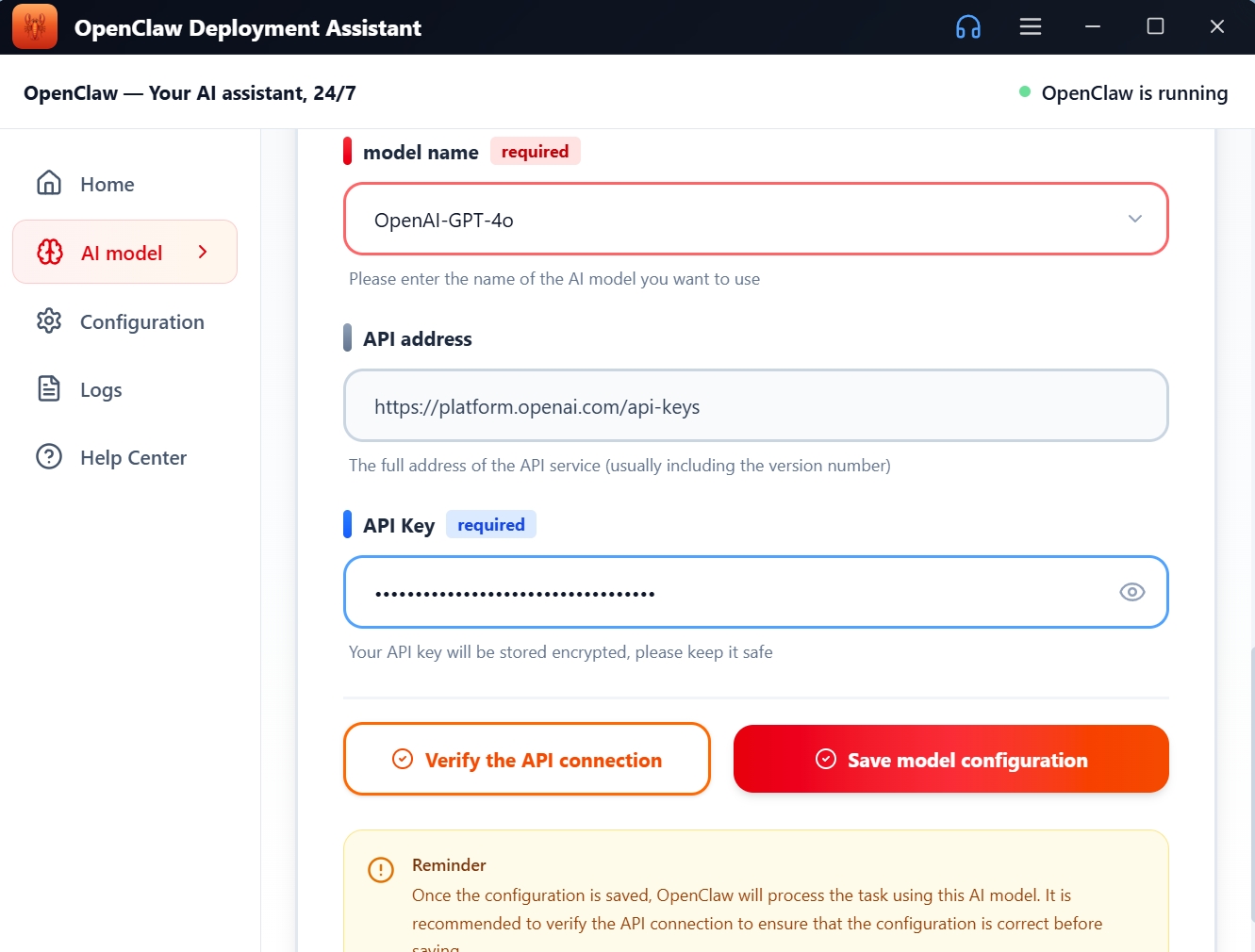
設定を入力して保存する
API キーを [API キー] 入力ボックスに貼り付けます。モデル名と API アドレスにはデフォルト値が自動的に入力され、特別な要件がなければ変更は必要ありません。[API 接続の検証] をクリックして設定が正しいことを確認し、[モデル設定を保存] をクリックします。
節約のヒント: Google Gemini は日常利用に十分な無料枠があります。より高性能なモデルが必要な場合は、OpenAI GPT-4o や Anthropic Claude を選択してください。
API Key の安全性: API Key はローカルで暗号化保存され、どのサーバーにもアップロードされません。第三者と共有しないでください。
API キーを取得する方法
OpenAIを例に、アカウント登録とAPI Key取得方法をご説明します
AI モデルプラットフォームのアカウントや API Key をまだお持ちでなくても問題ありません。 以下では、登録から API Key 取得までの一般的な流れを紹介します。手順は各プロバイダーでおおむね共通です。
どのプロバイダーを選ぶべきですか? Google Gemini は初心者向けの無料枠があり、OpenAI GPT-4o は業界トップクラスの品質、DeepSeek は競争力のある価格が魅力です。用途に応じて選んでください。
-
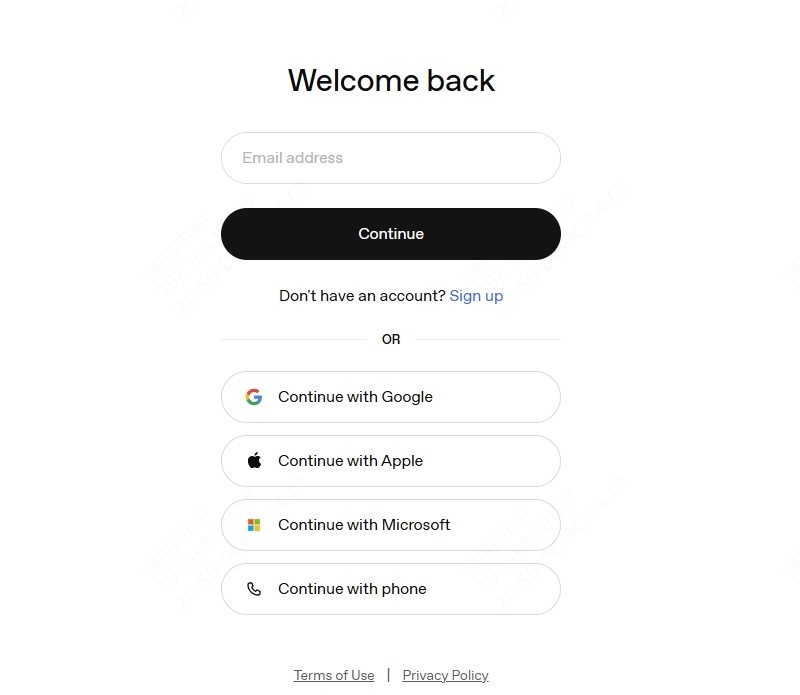
登録/ログイン
メールアドレスでアカウントを登録します。 画面の案内に従ってメール認証を行い、登録を完了してください。
-
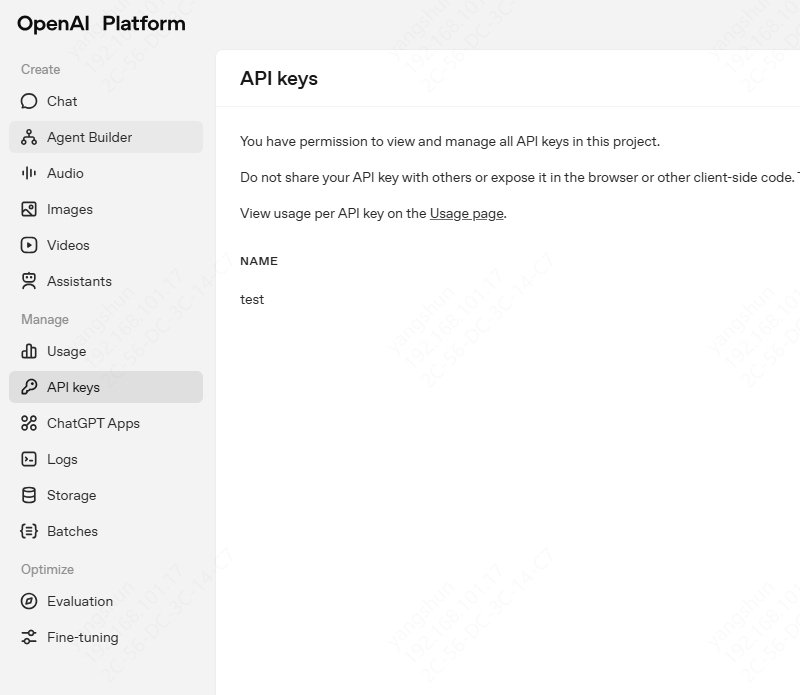
API キー管理ページに移動
ログイン後、API Key 管理ページへ移動し(通常は設定またはアカウントメニュー内)、新しい API Key を作成してください。
-
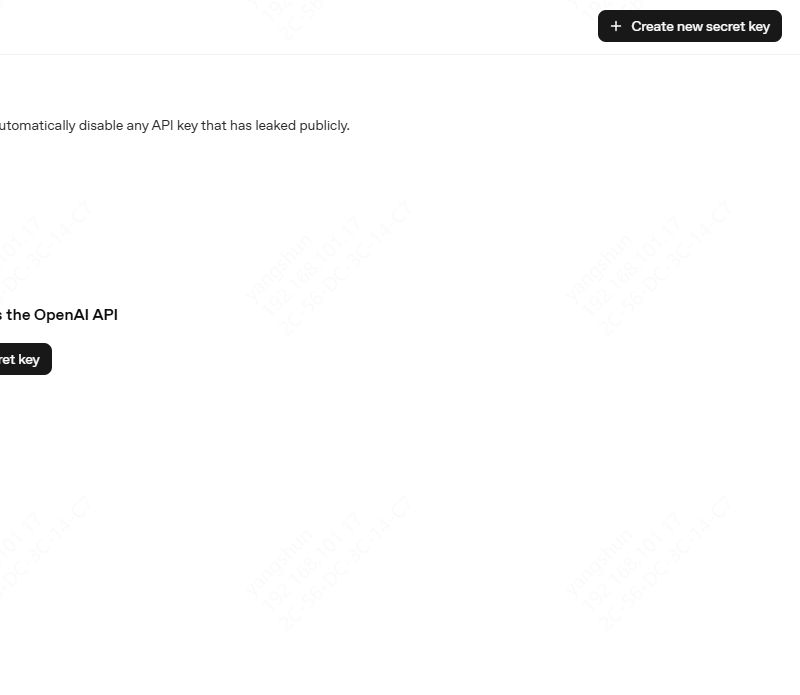
新しい API キーの追加
API Key 管理ページに入ったら、右上にある 「新しい API キーを追加」 ボタンをクリックします。
-
API キー名を入力してください
表示される新しい API Key ダイアログで、入力欄に名前(例:
openclaw)を入れ、「OK」 をクリックします。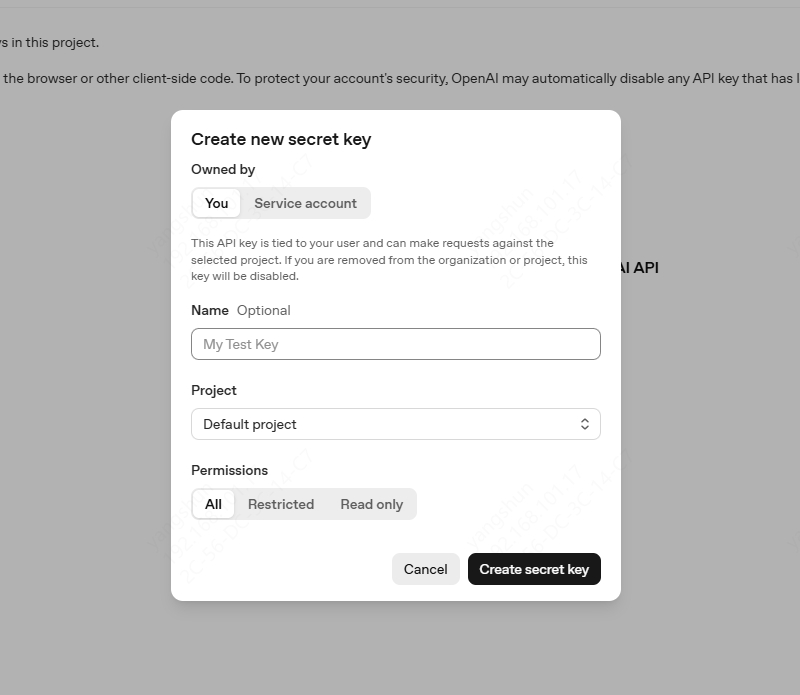
-
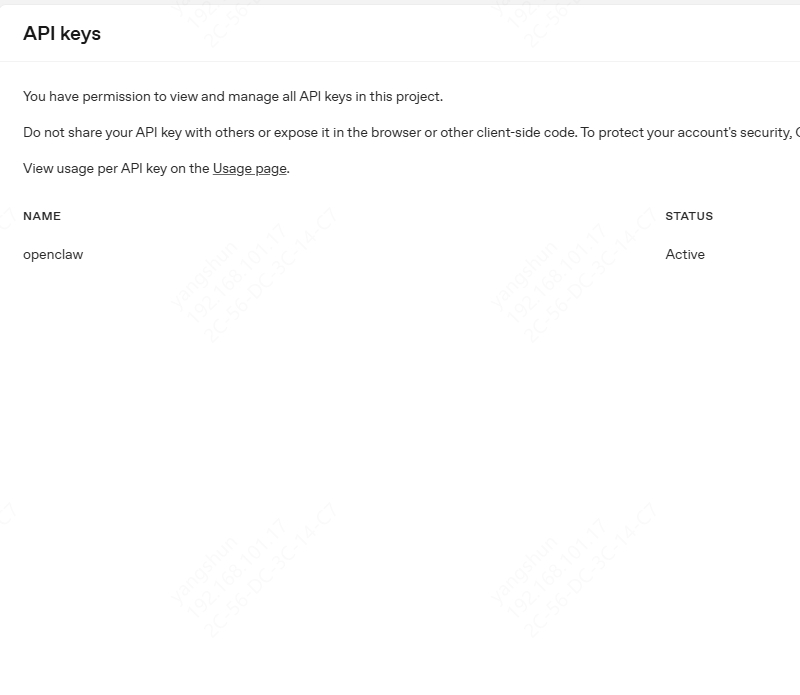
API キーをコピー
作成が完了すると、openclaw という名前の API Key が一覧に追加されます。横にある 「コピー」 を押してクリップボードへコピーしてください。
-
OpenClaw で API キーを設定する
OpenClaw Deployment Assistant を開き、AI モデル設定ページの API Key 入力欄に先ほどコピーしたキーを貼り付けます。保存すれば設定完了です。
デプロイウィザードの構成インターフェイス:
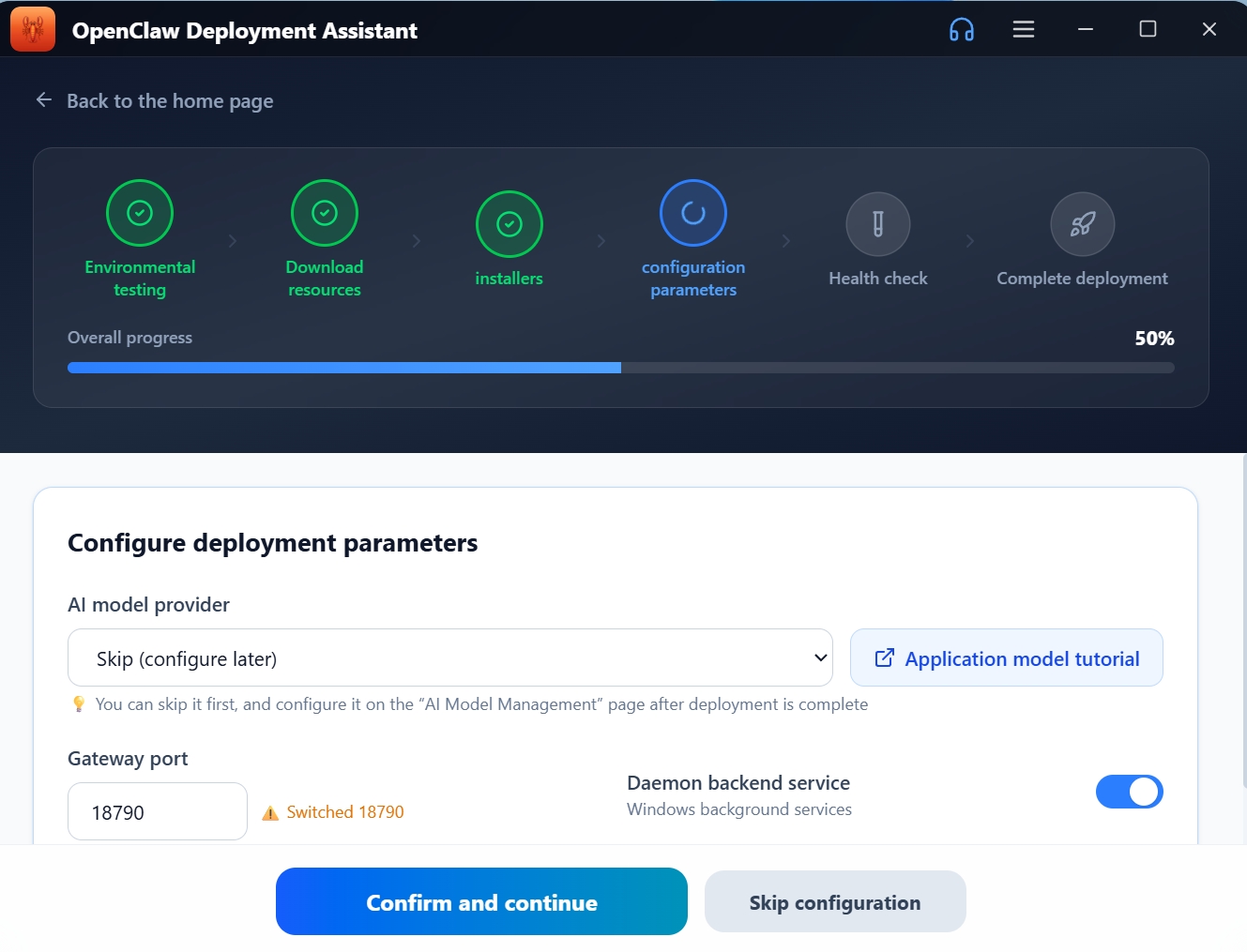
ダッシュボードの AI モデル管理ページ:

おめでとうございます。 API Key の設定が完了したら、Gateway サービスを起動して AI アシスタントとの会話を始められます。
セキュリティに関する注意: API Key は厳重に管理し、第三者と共有したり公開サイトに掲載したりしないでください。漏洩した場合は、すぐにプロバイダー側で削除し、新しいキーを発行してください。
サービス管理
OpenClaw ゲートウェイサービスの開始、停止、再起動
OpenClaw Deployment Assistant は、ローカルゲートウェイサービスを通じて AI リクエストを転送します。チャット機能を使用する前に、Gateway サービスを開始する必要があります。
基本操作
| オペレーション | 述べる | 使用シナリオ |
|---|---|---|
| サービスを起動 | OpenClaw Gatewayを起動 | 初めて使用する場合またはサービスが停止した後 |
| 停止サービス | ゲートウェイを閉じてリソースを解放 | 使用しない時はリソースを節約 |
| サービスを再起動 | 停止後再起動 | 設定を変更した後は再起動が必要です |
操作方法
- 「ホーム」コントロールパネルに移動します
- 左上のサービスコントロールカードを確認してください
- サービスが停止している場合は、「サービスの開始」 ボタンをクリックします。
- サービス実行中は、右下の 「サービスの停止」 または 「サービスの再起動」 をクリックできます。
- ステータスインジケーター:🟢 実行中 | 🟡 テスト中 | ⚫ 停止
自動検出: アプリは 10 秒ごとに Gateway サービスの状態を自動確認するため、手動更新は不要です。
スマートな会話
AI アシスタントによる自然言語でのコミュニケーション
Gateway サービスが開始されたら、ホームページの 「チャットを開く」 ボタンをクリックして AI アシスタントとの会話を始めます。
使用方法
- ホームページのステータスバーに「OpenClaw が実行中」と表示されていることを確認します
- 「チャットを開く」ボタンをクリックして、専用のチャットウィンドウを開きます
- 入力ボックスに質問または指示を入力します
- AI アシスタントはリアルタイムで回答を生成します
会話スキル
- 要望はできるだけ明確かつ具体的に 伝えてください。
- 十分な文脈情報 を添えると、より正確な回答が得られます。
- 複数ターンの対話 により、AI は会話の文脈を維持できます。
- 質問を作成するさまざまな方法を試して、最適なインタラクションを見つけてください。
「チャットを開く」をクリックしたときに「サービスが開始されていません」と表示された場合は、まずホームページでゲートウェイサービスを開始してください。
システム監視
システムリソースの使用状況をリアルタイムで表示
ホームページの下部には、コンピュータの動作状態を理解するのに役立つリアルタイムのシステムリソース監視パネルが表示されます。
| 監視項目 | システムリソースの使用状況をリアルタイムで表示 | リフレッシュ頻度 |
|---|---|---|
| CPU 使用率 | 現在のCPU使用率 | 5秒ごと |
| メモリ使用量 | 使用済みメモリ / 総メモリ | 5秒ごと |
| ディスク容量 | 使用中ディスク / 総ディスク | 5秒ごと |
| Gateway アドレス | ローカル Gateway アクセスURL | リアルタイム |
| 運行時間 | 今回の起動時の運行時間 | 1秒ごと |
| バージョン情報 | インストール済みOpenClawバージョン | 起動時 |
システムリソースパネルの右上隅にある [更新] ボタンをクリックして、データを手動で更新します。
設定管理
OpenClaw Deployment Assistant の動作パラメータをカスタマイズ
左側のナビゲーションで [構成管理] をクリックして、構成ページに入ります。次の設定を調整できます。
基本設定
- インストールパス: OpenClaw のインストール先ディレクトリ。
- ゲートウェイポート: ローカルサービスの待受ポート。既定値は 18789。
- ログレベル:デバッグ/情報/警告/エラー
詳細設定
- 自動起動: 起動時に OpenClaw Deployment Assistant を自動で開始します。
- デバッグモード: 有効化後に詳細ログを記録し、トラブルシュートしやすくします。
- 自動更新: 最新バージョンを検出してインストールします。
ポート変更後は、 Gateway サービスを再起動しないと反映されません。ホームページの「サービスの再起動」をクリックしてください。
ログ管理
システム操作ログの表示と管理
「ログセンター」では、すべてのシステム操作記録と操作ログを表示できます。
機能説明
- レベルフィルタ: 情報、成功、警告、エラーの 4 段階でログを絞り込めます。
- キーワード検索: キーワード入力で特定ログをすばやく探せます。
- ログのクリア: 履歴ログをワンクリックで削除できます。
ログレベルの説明
| レベル | 色 | 説明 |
|---|---|---|
| INFO | 🔵 赤色 | 通常の情報、例えば操作記録 |
| SUCCESS | 🟢 緑色 | 操作成功時の情報。たとえばサービスの起動完了など。 |
| WARNING | 🟠 橙色 | 警告情報です。注意して確認してください。 |
| ERROR | 🔴 赤色 | エラーメッセージ、処理が必要 |
ワンクリックデプロイ
お使いのコンピューターへの OpenClaw のデプロイを自動化します
デプロイウィザードは、OpenClawの自動デプロイメントをガイドし、手動デプロイ中に発生する可能性のある技術的な障壁に対処します。プロセス全体は次の 6 つのステップに分かれています。
-
環境チェック
オペレーティングシステムのバージョン、ディスク容量、インターネット接続、必要な依存関係 (Python、Git など) を自動的に検出します。見つからない場合は、自動インストールが試みられます。
-
作業ディレクトリを選択してください
OpenClaw のインストールパスを設定します。デフォルトはユーザーディレクトリです。選択するディレクトリに十分なディスク容量があることを確認してください。
-
AI サービスの選択
使用したいAI大規模モデルサービスを選択します(OpenAI/Google Gemini/DeepSeek/Anthropic Claudeなど)。
-
AI パラメーターの設定
API キー、モデル名、API アドレスなどの設定情報を入力し、[確認] をクリックして接続をテストします。
-
ダウンロードしてデプロイ
アクセラレーションチャネルから OpenClaw コアプログラムをダウンロードし、解凍して初期化を実行します。このステップにはインターネット接続が必要で、進行状況はリアルタイムで表示されます。
-
検証して完了
サービスが正しく実行されていること、および API 接続が正しく機能していることを自動的に確認します。確認が完了すると、使用を開始できます。
デプロイ時間: フルデプロイは通常 3〜10 分程度で完了し、ネットワーク速度やシステム性能によって前後します。
メンバーサービス
会員特典と購入方法について知る
メンバーレベル
| レベル | 機能 | 説明 |
|---|---|---|
| 無料ユーザー | 基本ページの閲覧が可能 | インストール・デプロイ機能の使用が不可 |
| VIP会員 | 完全インストール・デプロイと使用 | 個人用1台限定ライセンス、全機能解除 |
購入方法
- タイトルバー右側の ハンバーガーメニュー ☰ を開き、「メンバーを開く」を選択します。
- あなたにぴったりのメンバーシップパッケージをお選びください
- WeChatまたはAlipayを使用してQRコードをスキャンして支払いを行います
- 支払いが成功すると自動的に有効になり、追加のアクションは不要
ログイン不要: 有料メンバーシップはデバイスコードに紐づくため、ログインなしでも購入・利用できます。複数デバイスで管理したい場合は、ログインしてアカウントへ紐づけてください。
よくある質問
問題の解決策を素早く見つける
以下の手順で確認してください:
- ポートが他のプログラムに使われていないか確認する(既定値 18789)。
- OpenClaw が正しくインストールされているか確認し、必要なら再デプロイする。
- 「ログセンター」で詳細なエラーメッセージを確認する。
- 解決しない場合はサポートへ連絡する。
サポートに連絡
助けが必要?いつでもお問い合わせください
メールサポート
- Email:support@pcgogo.com
- 勤務時間:営業日 9:00-11:50 / 13:30-18:00 | 祝祭日 10:00-22:00
- ご注意:非工作时间はまずメッセージを残してください。カスタマーサービスが確認次第、最短で返信いたします。