 Hướng dẫn sử dụng OpenClaw Deployment Assistant
Từ cài đặt đến làm quen, chúng tôi giúp bạn nhanh chóng nắm vững tất cả các
tính năng của OpenClaw Deployment Assistant.
Cho dù bạn là người mới về công nghệ hay nhà phát triển, hướng
dẫn này giúp bạn dễ dàng bắt đầu.
Giới thiệu sản phẩm
Tìm hiểu OpenClaw Deployment Assistant là gì và nó có thể làm gì cho bạn
OpenClaw Deployment Assistant là công cụ triển khai một chạm đa nền tảng dành cho người dùng cá nhân. Với các quy trình tự động và trình hướng dẫn cấu hình thông minh, công cụ này giúp bạn vượt qua rào cản kỹ thuật của việc triển khai thủ công và nhanh chóng chạy OpenClaw trên máy tính của riêng mình.
Đặc điểm cốt lõi
- Triển khai một chạm - tự động phát hiện môi trường, cài đặt phụ thuộc và hoàn tất triển khai trong khoảng 3 phút
- Hỗ trợ đa mô hình - kết nối với các dịch vụ AI phổ biến như Zhipu GLM, Tongyi Qianwen, DeepSeek và Doubao
- Quyền riêng tư dữ liệu - triển khai hoàn toàn cục bộ, không tải dữ liệu lên đám mây
- Đa nền tảng - hỗ trợ Windows, macOS và Linux
- Trò chuyện thông minh - giao diện chat tích hợp để trao đổi với AI bất cứ lúc nào
- Giám sát thời gian thực - xem nhanh mức sử dụng CPU, bộ nhớ và ổ đĩa
Kiến trúc kỹ thuật: Được xây dựng bằng Rust native nên bộ cài nhẹ, tiêu tốn rất ít tài nguyên và khởi động nhanh.
Bắt đầu nhanh chóng
Bắt đầu sử dụng OpenClaw Deployment Assistant trong vòng chưa đầy 3 phút
-
Tải xuống và cài đặt OpenClaw Deployment Assistant
Truy cập trang tải xuống chính thức, chọn bộ cài phù hợp với hệ điều hành của bạn và nhấp đúp để cài đặt. Hỗ trợ Windows 10+, macOS 11+ và Ubuntu 20.04+.
-
Khởi chạy ứng dụng và kích hoạt tư cách thành viên của bạn
Khi được khởi chạy lần đầu tiên, ứng dụng sẽ tự động nhận được mã thiết bị duy nhất và kiểm tra trạng thái thành viên. Nếu bạn muốn mua tư cách thành viên, bạn có thể hoàn tất thanh toán trực tiếp trong ứng dụng (hỗ trợ WeChat/AliPay).
-
Định cấu hình mô hình AI
Trên trang “Mô hình AI”, hãy chọn nhà cung cấp dịch vụ AI, nhập API Key và lưu lại. Nếu bạn mới bắt đầu, Zhipu GLM là lựa chọn phù hợp vì một số mô hình có hạn mức miễn phí cho cá nhân.
-
Bắt đầu dịch vụ và bắt đầu một cuộc trò chuyện
Nhấp vào “Bắt đầu dịch vụ” trên bảng điều khiển trang chủ. Sau khi chờ dịch vụ sẵn sàng, nhấp vào “Mở trò chuyện” để nói chuyện với trợ lý AI.
Chúc mừng! Sau khi hoàn tất các bước trên, trợ lý AI cá nhân của bạn đã sẵn sàng hỗ trợ 24/7.
Tải xuống và cài đặt
Hướng dẫn tải xuống và cài đặt chi tiết
yêu cầu hệ thống
| Hệ điều hành | Phiên bản tối thiểu | Dung lượng đĩa | RAM |
|---|---|---|---|
| Windows | Windows 10 (1809+) | ≥ 500 MB | ≥ 4 GB |
| macOS | macOS 11 Big Sur | ≥ 500 MB | ≥ 4 GB |
| Linux | Ubuntu 20.04 / Tương đương | ≥ 500 MB | ≥ 4 GB |
Các bước cài đặt
Cửa sổ:
- Tải tập tin cài đặt.exe 安装文件
- Nhấp đúp chuột để chạy trình cài đặt và làm theo lời nhắc để hoàn tất cài đặt
- Tìm biểu tượng OpenClaw Deployment Assistant trên màn hình nền hoặc menu bắt đầu và nhấp đúp để khởi chạy
macOS:
- Tải tập tin cài đặt.dmg 安装文件
- Nhấp đúp chuột Mở và kéo OpenClaw Deployment Assistant vào thư mục Ứng dụng
- Nếu bạn thấy lời nhắc bảo mật khi chạy lần đầu tiên, hãy đi đến “Cài đặt hệ thống → Quyền riêng tư và Bảo mật” để cho phép mở nó
Linux:
- Tải xuống tệp.deb hoặc.appImage 或
.AppImage文件 - Sử dụng dpkg -i hoặc chạy AppImage trực tiếp 或直接运行 AppImage
Lưu ý cho người dùng macOS: Lần mở đầu tiên có thể bị chặn bởi chính sách bảo mật. Hãy vào “Cài đặt hệ thống → Quyền riêng tư & Bảo mật” và chọn “Vẫn mở” để sử dụng bình thường.
Cấu hình mô hình AI
Chọn nhà cung cấp dịch vụ AI và định cấu hình khóa API
OpenClaw Deployment Assistant hỗ trợ cấu hình cho nhiều nhà cung cấp mô hình AI phổ biến. Bạn chỉ cần đăng ký tài khoản riêng và lấy API Key để bắt đầu sử dụng. Phí gọi API mô hình AI do từng nhà cung cấp tính riêng và không liên quan đến bản thân Trợ lý triển khai OpenClaw.
Các nhà cung cấp dịch vụ AI được hỗ trợ
🧠 OpenAI
Mô hình đề xuất: GLM-5 / GLM-4-Flash:GPT-4o / GPT-4o-mini
Địa chỉ API: https://dashscope.aliyuncs.com/compatible-mode/v1: https://api.openai.com/v1
☁️ Google Gemini
Mô hình đề xuất: GLM-5 / GLM-4-Flash:gemini-2.0-flash
Địa chỉ API: https://dashscope.aliyuncs.com/compatible-mode/v1: https://generativelanguage.googleapis.com/v1beta/openai
🎯 Anthropic Claude
Mô hình đề xuất: GLM-5 / GLM-4-Flash:claude-sonnet-4
Địa chỉ API: https://dashscope.aliyuncs.com/compatible-mode/v1: https://api.anthropic.com/v1
🔥 Mistral AI
Mô hình đề xuất: GLM-5 / GLM-4-Flash:mistral-large / mistral-instruct
Địa chỉ API: https://dashscope.aliyuncs.com/compatible-mode/v1: https://api.mistral.ai
Các bước cấu hình
-
Chọn nhà cung cấp dịch vụ AI
Trên trang "Mô hình AI", hãy chọn thẻ nhà cung cấp dịch vụ AI mà bạn muốn sử dụng. Nếu mới bắt đầu, chúng tôi khuyên bạn chọn Google Gemini vì có gói miễn phí cho người dùng cá nhân.
-
Đăng ký và nhận Khóa API
Nhấp vào “Không có tài khoản? Nhấp vào liên kết “Đăng ký”. Sau khi đăng ký trên nền tảng tương ứng, hãy chuyển đến trang quản lý khóa API để tạo Khóa API và sao chép nó.
-
Điền vào cấu hình và lưu
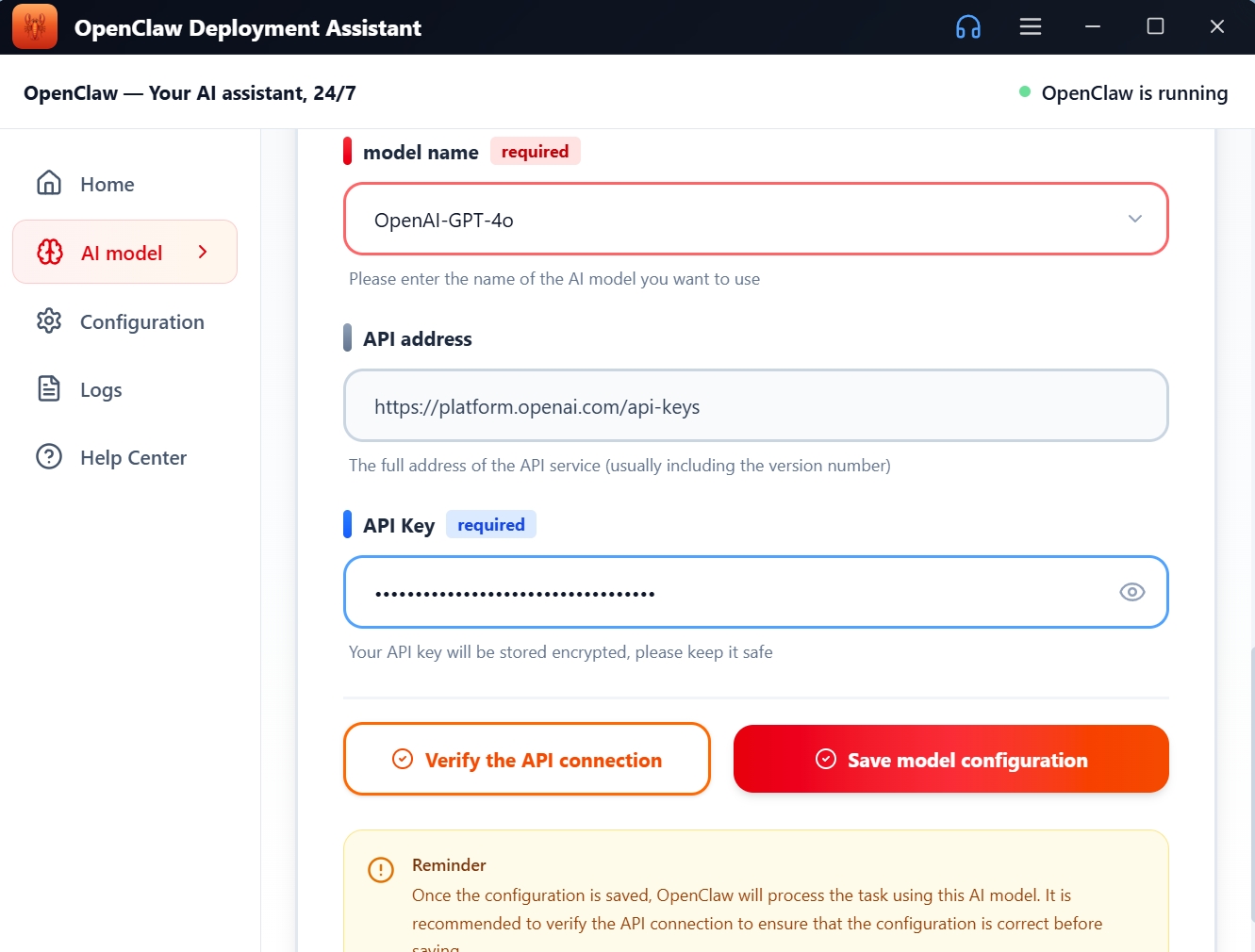
Dán Khóa API vào hộp nhập “Khóa API”. Tên mô hình và địa chỉ API được tự động điền vào các giá trị mặc định và không cần sửa đổi nếu không có yêu cầu đặc biệt. Nhấp vào “Xác minh kết nối API” để xác nhận rằng cấu hình là chính xác, sau đó nhấp vào “Lưu cấu hình mô hình”.
Mẹo tiết kiệm: Google Gemini có gói miễn phí đủ cho nhu cầu hằng ngày. Nếu cần khả năng mạnh hơn, hãy chọn OpenAI GPT-4o hoặc Anthropic Claude.
Bảo mật API Key: API Key của bạn sẽ được mã hóa và lưu cục bộ, không được tải lên bất kỳ máy chủ nào. Không chia sẻ API Key với người khác.
Cách lấy khóa API
Lấy OpenAI làm ví dụ để hướng dẫn bạn cách đăng ký tài khoản và lấy API Key
Nếu bạn chưa có tài khoản nền tảng AI hoặc API Key, đừng lo. Phần dưới đây minh họa quy trình chung để đăng ký và lấy API Key. Các bước ở hầu hết nhà cung cấp đều tương tự.
Nên chọn nhà cung cấp nào? Google Gemini có gói miễn phí phù hợp cho người mới, OpenAI GPT-4o cho chất lượng hàng đầu, còn DeepSeek có mức giá cạnh tranh. Hãy chọn theo nhu cầu thực tế của bạn.
-
Mở trang web nhà cung cấp AI
Truy cập trang web của nhà cung cấp AI mà bạn chọn (ví dụ: OpenAI Platform) và nhấp vào nút "Đăng ký" hoặc "Đăng nhập".

-
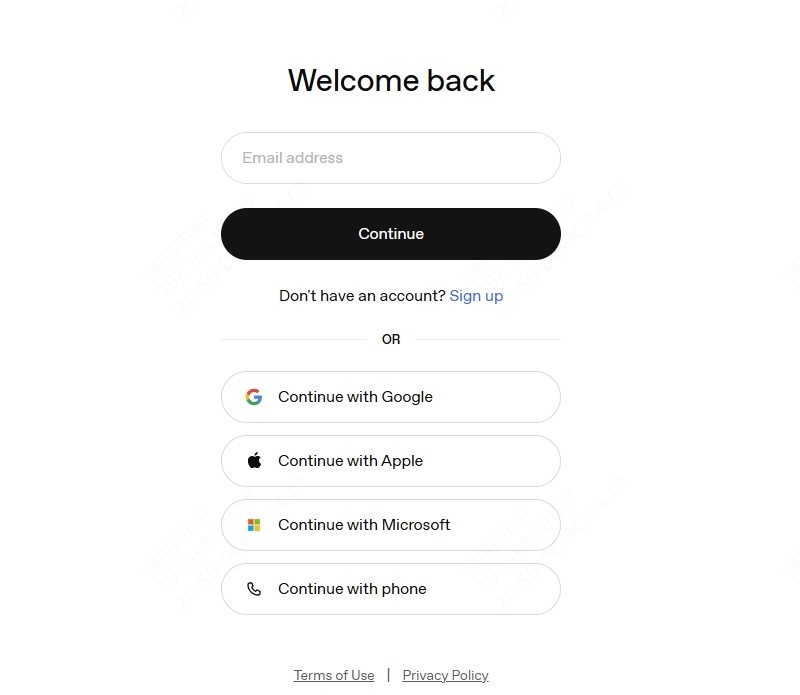
Đăng ký/Đăng nhập
Đăng ký tài khoản bằng địa chỉ email của bạn. Làm theo hướng dẫn để xác minh email và hoàn tất đăng ký.
-
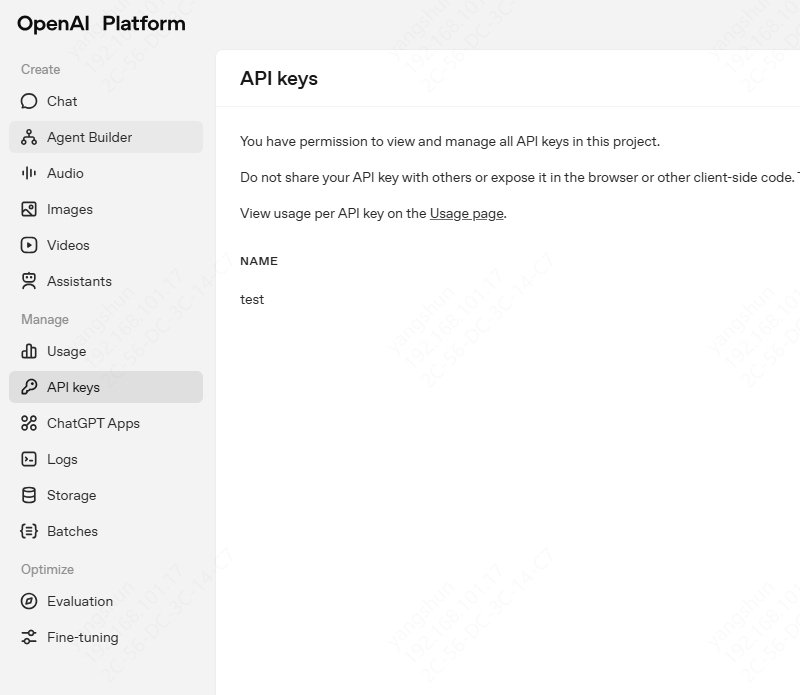
Chuyển đến trang Quản lý Khóa API
Sau khi đăng nhập, hãy chuyển đến trang quản lý API Key (thường nằm trong phần Cài đặt hoặc menu tài khoản) và tạo một API Key mới.
-
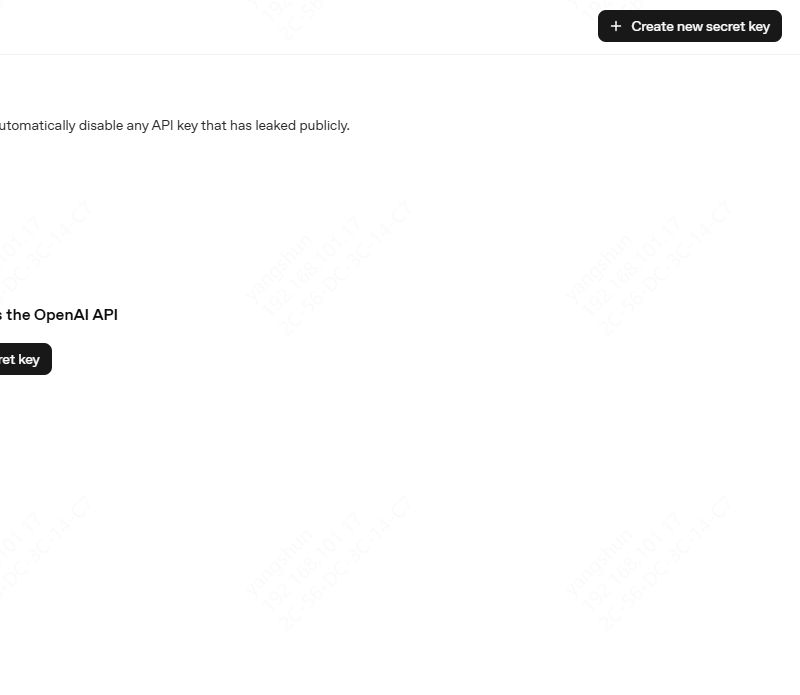
Thêm Khóa API mới
Sau khi vào trang quản lý API Key, hãy nhấp vào nút “Thêm API Key mới” ở góc trên bên phải.
-
Nhập tên Khóa API
Trong hộp thoại API Key mới, hãy nhập tên vào ô nhập liệu (ví dụ:
openclaw) rồi nhấp vào nút “OK”.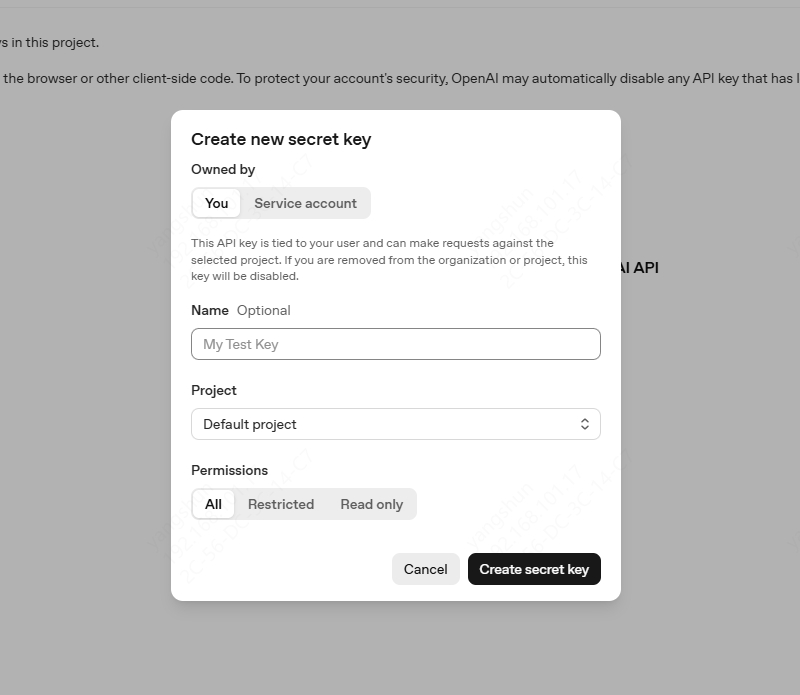
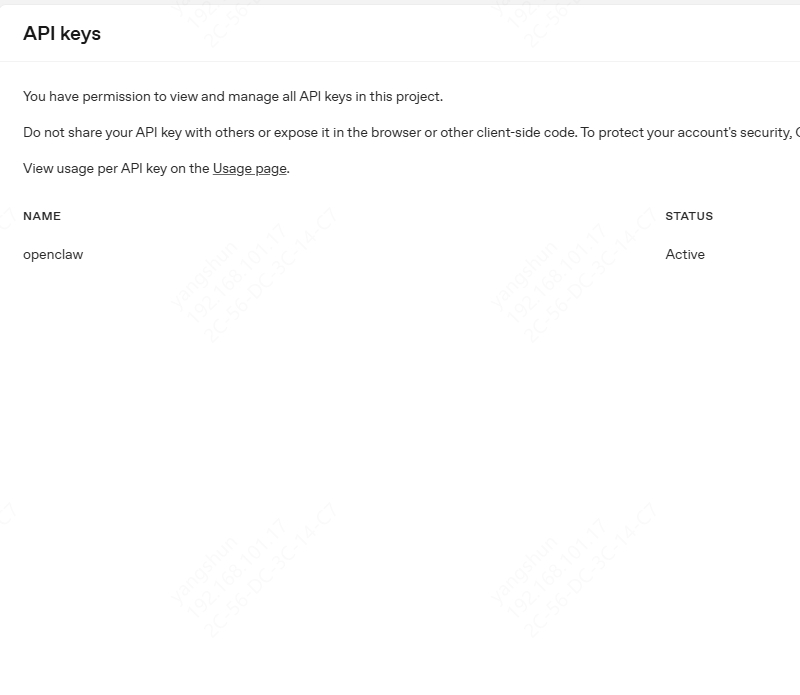
-
Sao chép khóa API
Sau khi tạo xong, một API Key có tên openclaw sẽ xuất hiện trong danh sách. Nhấp vào nút “Sao chép” bên cạnh để chép khóa vào bộ nhớ tạm.
-
Định cấu hình khóa API trong OpenClaw
Mở OpenClaw Deployment Assistant, vào trang cấu hình mô hình AI và dán khóa vừa sao chép vào ô API Key. Sau khi lưu, việc thiết lập API Key cho mô hình AI đã hoàn tất.
Giao diện cấu hình trong trình hướng dẫn triển khai:
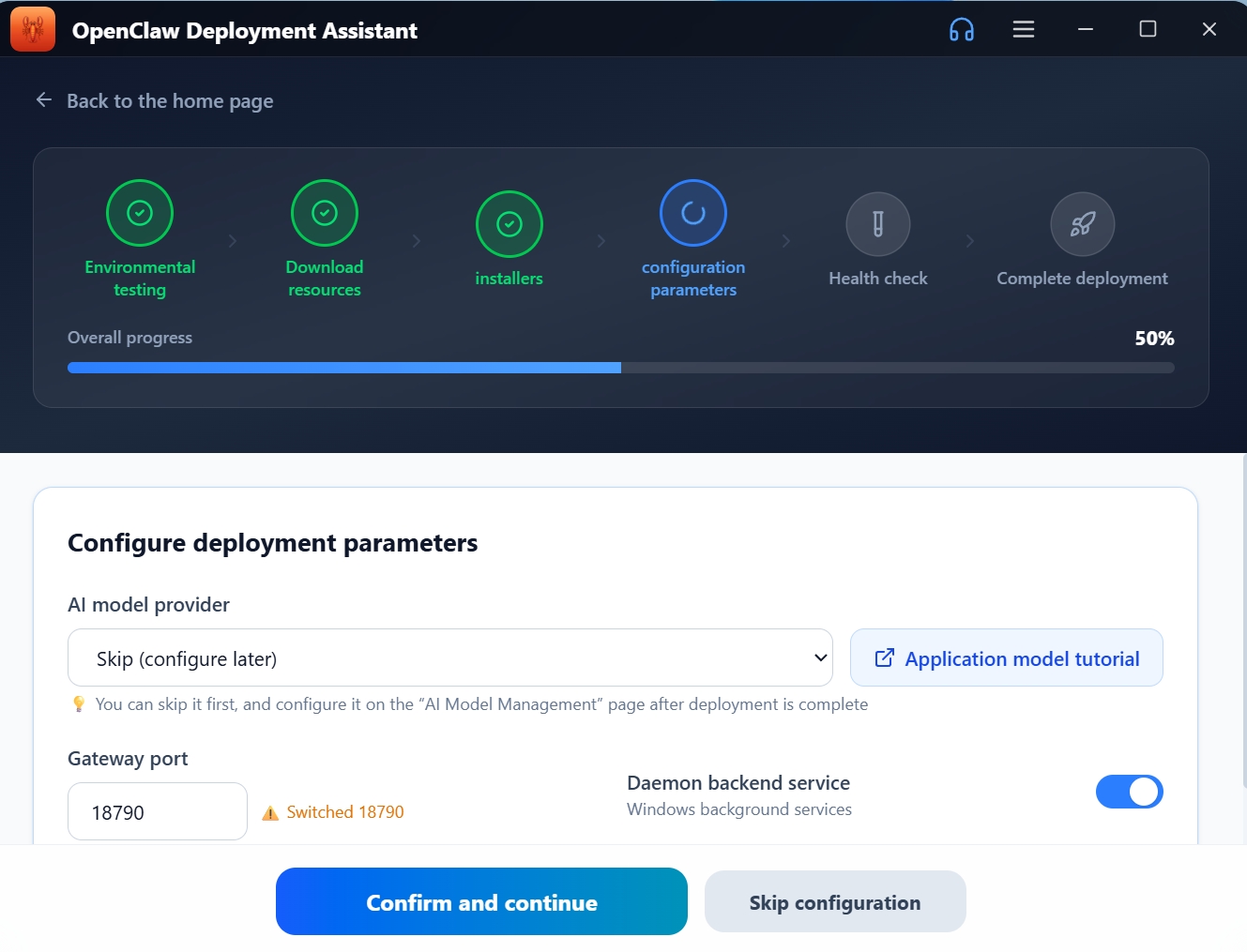
Trang quản lý mô hình AI trong bảng điều khiển:
Chúc mừng! Sau khi cấu hình xong API Key, bạn có thể khởi động dịch vụ Gateway và bắt đầu trò chuyện với trợ lý AI.
Lưu ý bảo mật: Hãy giữ an toàn cho API Key, không chia sẻ với người khác và không đăng lên nền tảng công khai. Nếu khóa bị lộ, hãy xóa và tạo lại ngay trên nền tảng của nhà cung cấp.
Quản lý dịch vụ
Khởi động, dừng và khởi động lại dịch vụ OpenClaw Gateway
OpenClaw Deployment Assistant chuyển tiếp các yêu cầu AI thông qua dịch vụ Gateway cục bộ. Trước khi sử dụng tính năng trò chuyện, bạn cần bắt đầu dịch vụ Gateway.
Hoạt động cơ bản
| hoạt động | nói rõ | Kịch bản sử dụng |
|---|---|---|
| Khởi động dịch vụ | Khởi động OpenClaw Gateway | Lần đầu sử dụng hoặc sau khi dịch vụ dừng |
| Tắt dịch vụ | Đóng Gateway để giải phóng tài nguyên | Sử dụng tài nguyên tiết kiệm khi không cần thiết |
| Khởi động lại dịch vụ | Sau khi dừng, khởi động lại | Sau khi sửa đổi cấu hình cần khởi động lại để có hiệu lực |
Làm thế nào để vận hành
- Chuyển đến bảng điều khiển “Trang chủ”
- Kiểm tra thẻ điều khiển dịch vụ ở trên cùng bên trái
- Nếu dịch vụ chưa chạy, hãy nhấp vào nút “Bắt đầu dịch vụ”.
- Khi dịch vụ đang chạy, bạn có thể nhấp vào “Dừng dịch vụ” hoặc “Khởi động lại dịch vụ” ở góc dưới bên phải.
- Chỉ báo trạng thái: 🟢 Đang chạy | 🟡 Thử nghiệm | ⚫ Đã dừng
Tự động phát hiện: Ứng dụng tự kiểm tra trạng thái dịch vụ Gateway mỗi 10 giây, nên bạn không cần làm mới thủ công.
Cuộc trò chuyện thông minh
Giao tiếp bằng ngôn ngữ tự nhiên với trợ lý AI
Khi dịch vụ Gateway đã khởi động, hãy nhấp vào nút “Mở trò chuyện” trên trang chủ để bắt đầu trao đổi với trợ lý AI.
Cách sử dụng
- Xác nhận rằng thanh trạng thái trang chủ hiển thị “OpenClaw đang chạy”
- Nhấp vào nút “Mở trò chuyện” để mở cửa sổ trò chuyện chuyên dụng
- Nhập câu hỏi hoặc hướng dẫn của bạn vào hộp nhập
- Trợ lý AI sẽ tạo câu trả lời trong thời gian thực
Kỹ năng trò chuyện
- Hãy mô tả nhu cầu của bạn càng rõ ràng và cụ thể càng tốt.
- Cung cấp đủ ngữ cảnh để nhận được câu trả lời chính xác hơn.
- Hãy trò chuyện nhiều lượt; AI sẽ ghi nhớ bối cảnh của cuộc trao đổi.
- Hãy thử các cách khác nhau để xây dựng câu hỏi để tìm ra sự tương tác tốt nhất
Nếu “Dịch vụ không bắt đầu” xuất hiện khi bạn nhấp vào “Mở Trò chuyện”, vui lòng khởi động dịch vụ Gateway trên trang chủ trước.
Giám sát hệ thống
Xem việc sử dụng tài nguyên hệ thống trong thời gian thực
Dưới cùng của trang chủ hiển thị bảng giám sát tài nguyên hệ thống theo thời gian thực để giúp bạn hiểu trạng thái hoạt động của máy tính:
| Đối tượng giám sát | Xem việc sử dụng tài nguyên hệ thống trong thời gian thực | Tần suất làm mới |
|---|---|---|
| Sử dụng CPU | Phần trăm CPU đang sử dụng | Mỗi 5 giây |
| Mức sử dụng bộ nhớ | Đã sử dụng bộ nhớ / Tổng bộ nhớ | Mỗi 5 giây |
| Dung lượng đĩa | Đĩa đã dùng / Tổng đĩa | Mỗi 5 giây |
| Địa chỉ Gateway | URL truy cập Gateway cục bộ | Thời gian thực |
| Thời gian chạy | Thời gian chạy của lần khởi động này | Mỗi 1 giây |
| Thông tin phiên bản | Phiên bản OpenClaw đã cài đặt | Khi khởi động |
Nhấp vào nút “Làm mới” ở góc trên bên phải của bảng Tài nguyên Hệ thống để cập nhật dữ liệu theo cách thủ công.
Quản lý cấu hình
Tùy chỉnh các thông số hoạt động của trợ lý triển khai OpenClaw
Nhấp vào “Quản lý cấu hình” trong điều hướng bên trái để vào trang cấu hình. Bạn có thể điều chỉnh các cài đặt sau:
Cấu hình cơ bản
- Đường dẫn cài đặt: thư mục cài đặt của OpenClaw.
- Cổng Gateway: cổng lắng nghe của dịch vụ cục bộ, mặc định là 18789.
- Cấp nhật ký: Gỡ bỏ/Thông tin/Cảnh báo/Lỗi
Cấu hình nâng cao
- Tự động khởi động: tự khởi chạy Trợ lý triển khai OpenClaw khi bật máy.
- Chế độ gỡ lỗi: ghi nhật ký chi tiết sau khi bật để hỗ trợ khắc phục sự cố.
- Cập nhật tự động: phát hiện và cài đặt phiên bản mới nhất.
Sau khi thay đổi cổng, bạn cần khởi động lại dịch vụ Gateway để cấu hình có hiệu lực. Bạn có thể nhấp vào “Khởi động lại dịch vụ” trên trang chủ.
quản lý nhật ký
Xem và quản lý nhật ký hoạt động của hệ thống
Trong “Trung tâm nhật ký”, bạn có thể xem tất cả các bản ghi hoạt động hệ thống và nhật ký hoạt động.
Mô tả chức năng
- Lọc theo cấp độ: lọc nhật ký theo bốn mức: thông tin, thành công, cảnh báo và lỗi.
- Tìm kiếm từ khóa: nhập từ khóa để nhanh chóng xác định vị trí nhật ký cụ thể.
- Xóa nhật ký: xóa toàn bộ lịch sử nhật ký chỉ với một cú nhấp chuột.
Mô tả cấp nhật ký
| Cấp độ | Màu sắc | Mô tả |
|---|---|---|
| INFO | 🔵 Xanh | Thông tin thông thường, như lịch sử hoạt động |
| SUCCESS | 🟢 Xanh lá | Hoạt động thành công, như dịch vụ khởi động thành công |
| WARNING | 🟠 Cam | Thông báo cảnh báo, cần chú ý |
| ERROR | 🔴 Đỏ | Thông báo lỗi, cần xử lý |
Triển khai bằng một cú nhấp chuột
Tự động hóa việc triển khai OpenClaw cho máy tính của bạn
Trình hướng dẫn triển khai sẽ hướng dẫn bạn triển khai tự động OpenClaw và giải quyết các rào cản kỹ thuật có thể gặp phải trong quá trình triển khai thủ công. Toàn bộ quá trình được chia thành 6 bước:
-
Kiểm tra môi trường
Tự động phát hiện phiên bản hệ điều hành, dung lượng đĩa, kết nối internet và các phụ thuộc cần thiết (Python, Git, v.v.). Nếu nó bị thiếu, cài đặt tự động sẽ được thử.
-
Chọn một thư mục làm việc
Đặt đường dẫn cài đặt OpenClaw. Mặc định là thư mục người dùng. Đảm bảo thư mục bạn chọn có đủ dung lượng đĩa.
-
Chọn một dịch vụ AI
Chọn dịch vụ mô hình AI lớn bạn muốn sử dụng (OpenAI/Google Gemini/DeepSeek/Anthropic Claude, v.v.).
-
Định cấu hình tham số AI
Điền thông tin cấu hình như khóa API, tên mô hình và địa chỉ API và nhấp vào “Xác minh” để kiểm tra kết nối.
-
Tải xuống và triển khai
Tải xuống chương trình cốt lõi OpenClaw thông qua kênh tăng tốc, giải nén nó và thực hiện khởi tạo. Bước này yêu cầu kết nối internet và tiến trình được hiển thị trong thời gian thực.
-
Xác thực và hoàn thành
Tự động xác minh rằng dịch vụ đang chạy đúng và kết nối API đang hoạt động bình thường. Sau khi xác minh, bạn có thể bắt đầu sử dụng nó.
Thời gian triển khai: một lần triển khai đầy đủ thường mất 3-10 phút, tùy vào tốc độ mạng và hiệu năng hệ thống.
Dịch vụ thành viên
Tìm hiểu về quyền lợi thành viên và cách mua
Cấp thành viên
| Mức độ | Chức năng | Mô tả |
|---|---|---|
| Người dùng miễn phí | Xem các trang cơ bản | Không sử dụng chức năng cài đặt triển khai |
| VIP thành viên | Cài đặt triển khai đầy đủ và sử dụng | Giấy phép một người một máy, mở khóa đầy đủ chức năng |
Làm thế nào để mua
- Nhấp vào menu hamburger ☰ ở bên phải thanh tiêu đề và chọn “Mở thành viên”.
- Chọn gói thành viên phù hợp với bạn
- Sử dụng WeChat hoặc Alipay để quét mã QR để thanh toán
- Tự động kích hoạt sau khi thanh toán thành công, không cần hành động bổ sung
Không cần đăng nhập: Gói thành viên trả phí gắn với mã thiết bị, nên bạn có thể mua và sử dụng mà không cần đăng nhập. Nếu cần quản lý nhiều thiết bị, hãy đăng nhập và liên kết với tài khoản.
Câu hỏi thường gặp
Nhanh chóng tìm giải pháp cho các vấn đề của bạn
Hãy kiểm tra theo các bước sau:
- Xem cổng có bị chương trình khác chiếm dụng không (mặc định 18789).
- Xác nhận OpenClaw đã được cài đặt đúng và thử triển khai lại nếu cần.
- Mở "Trung tâm nhật ký" để xem lỗi chi tiết.
- Nếu vẫn chưa giải quyết được, hãy liên hệ bộ phận hỗ trợ.
Liên hệ hỗ trợ
CẦN GIÚP ĐỠ? Liên hệ với chúng tôi bất cứ lúc nào
Hỗ trợ qua Email
- Email:support@pcgogo.com
- Giờ làm việc:Ngày làm việc 9:00-11:50 / 13:30-18:00 | Ngày lễ 10:00-22:00
- Cảnh báo nhỏ:Vui lòng để lại tin nhắn trong giờ làm việc, nhân viên hỗ trợ sẽ phản hồi sớm nhất có thể