 OpenClaw Deployment Assistant 使用教學
從安裝到精通,幫助您快速掌握 OpenClaw Deployment Assistant 的所有功能。
無論您是技術小白還是開發高手,這份教學都能讓您輕鬆上手。
產品介紹
了解 OpenClaw Deployment Assistant 是什麼,能幫您做什麼
OpenClaw Deployment Assistant 是一款面向個人使用者的跨平台一鍵部署工具。透過自動化流程與智慧設定精靈,幫助您降低手動部署的技術門檻,快速在自己的電腦上完成 OpenClaw 的安裝與使用。
核心特性
- 一鍵部署 — 自動環境偵測、依賴安裝與部署流程,大約 3 分鐘即可完成
- 多模型支援 — 可接入智譜 GLM、通義千問、DeepSeek、豆包等主流 AI 服務
- 資料隱私 — 完全本機部署,資料不會上傳至雲端
- 跨平台 — 支援 Windows、macOS 與 Linux
- 智慧對話 — 內建聊天介面,隨時可與 AI 互動
- 即時監控 — CPU、記憶體與磁碟使用情況一目了然
技術架構:採用 Rust 原生開發,安裝套件輕量、資源占用低,啟動速度也更快。
快速開始
3分鐘內從零開始使用 OpenClaw Deployment Assistant
-
下載並安裝 OpenClaw Deployment Assistant
前往官方下載頁面,選擇適合您作業系統的安裝套件後雙擊安裝即可。支援 Windows 10+、macOS 11+ 與 Ubuntu 20.04+。
-
啟動應用並啟用會員
首次啟動時,應用會自動取得裝置唯一碼並檢查會員狀態。如需購買會員,可在應用內直接完成付款(支援微信/支付寶)。
-
設定 AI 模型
在「AI模型」頁面選擇您要使用的 AI 服務供應商,輸入 API Key 後儲存即可。第一次使用建議先從智譜 GLM 開始,部分模型提供個人免費額度。
-
啟動服務並開始對話
在首頁控制面板點擊「啟動服務」,等待服務就緒後,點擊「開啟聊天」即可與 AI 助手對話交流。
恭喜! 完成以上步驟後,您的 AI 私人助理就已經準備好全天候為您服務。
下載安裝
詳細的下載與安裝指引
系統需求
| 作業系統 | 最低版本 | 磁碟空間 | 記憶體 |
|---|---|---|---|
| Windows | Windows 10 (1809+) | ≥ 500 MB | ≥ 4 GB |
| macOS | macOS 11 Big Sur | ≥ 500 MB | ≥ 4 GB |
| Linux | Ubuntu 20.04 / 同等 | ≥ 500 MB | ≥ 4 GB |
安裝步驟
Windows:
- 下載 .exe 安裝檔案 安装文件
- 雙擊執行安裝程式,按提示完成安裝
- 桌面或開始選單找到 OpenClaw Deployment Assistant 圖示,雙擊啟動
macOS:
- 下載 .dmg 安裝檔案 安装文件
- 雙擊開啟,將 OpenClaw Deployment Assistant 拖入 Applications 資料夾
- 首次執行如遇安全提示,前往「系統設定 → 隱私與安全性」允許開啟
Linux:
- 下載 .deb 或 .AppImage 檔案 或
.AppImage文件 - 使用 dpkg -i 或直接執行 AppImage 或直接运行 AppImage
macOS 使用者注意:首次開啟可能會因系統安全策略被阻擋,請前往「系統設定 → 隱私與安全性」,點擊「仍要開啟」後再繼續使用。
AI 模型設定
選擇 AI 服務商,設定 API Key
OpenClaw Deployment Assistant 支援設定多家主流 AI 模型服務商。您只需註冊帳號並取得 API Key,即可開始接入使用。AI 模型 API 的使用費用由各服務商另外收取,與 OpenClaw Deployment Assistant本身無關。
支援的 AI 服務商
🧠 OpenAI
推薦模型:GLM-5 / GLM-4-Flash:GPT-4o / GPT-4o-mini
API 地址:https://dashscope.aliyuncs.com/compatible-mode/v1: https://api.openai.com/v1
☁️ Google Gemini
推薦模型:GLM-5 / GLM-4-Flash:gemini-2.0-flash
API 地址:https://dashscope.aliyuncs.com/compatible-mode/v1: https://generativelanguage.googleapis.com/v1beta/openai
🎯 Anthropic Claude
推薦模型:GLM-5 / GLM-4-Flash:claude-sonnet-4
API 地址:https://dashscope.aliyuncs.com/compatible-mode/v1: https://api.anthropic.com/v1
🔥 Mistral AI
推薦模型:GLM-5 / GLM-4-Flash:mistral-large / mistral-instruct
API 地址:https://dashscope.aliyuncs.com/compatible-mode/v1: https://api.mistral.ai
設定步驟
-
選擇 AI 服務供應商
在「AI模型」頁面中,點擊您要使用的 AI 服務商卡片。第一次使用時,建議先從提供個人免費額度的 Google Gemini 開始。
-
註冊並取得 API Key
點擊「還沒有帳號?點擊前往註冊」連結,在對應平台註冊後,前往 API 金鑰管理頁面建立一個 API Key 並複製。
-
填寫設定並儲存
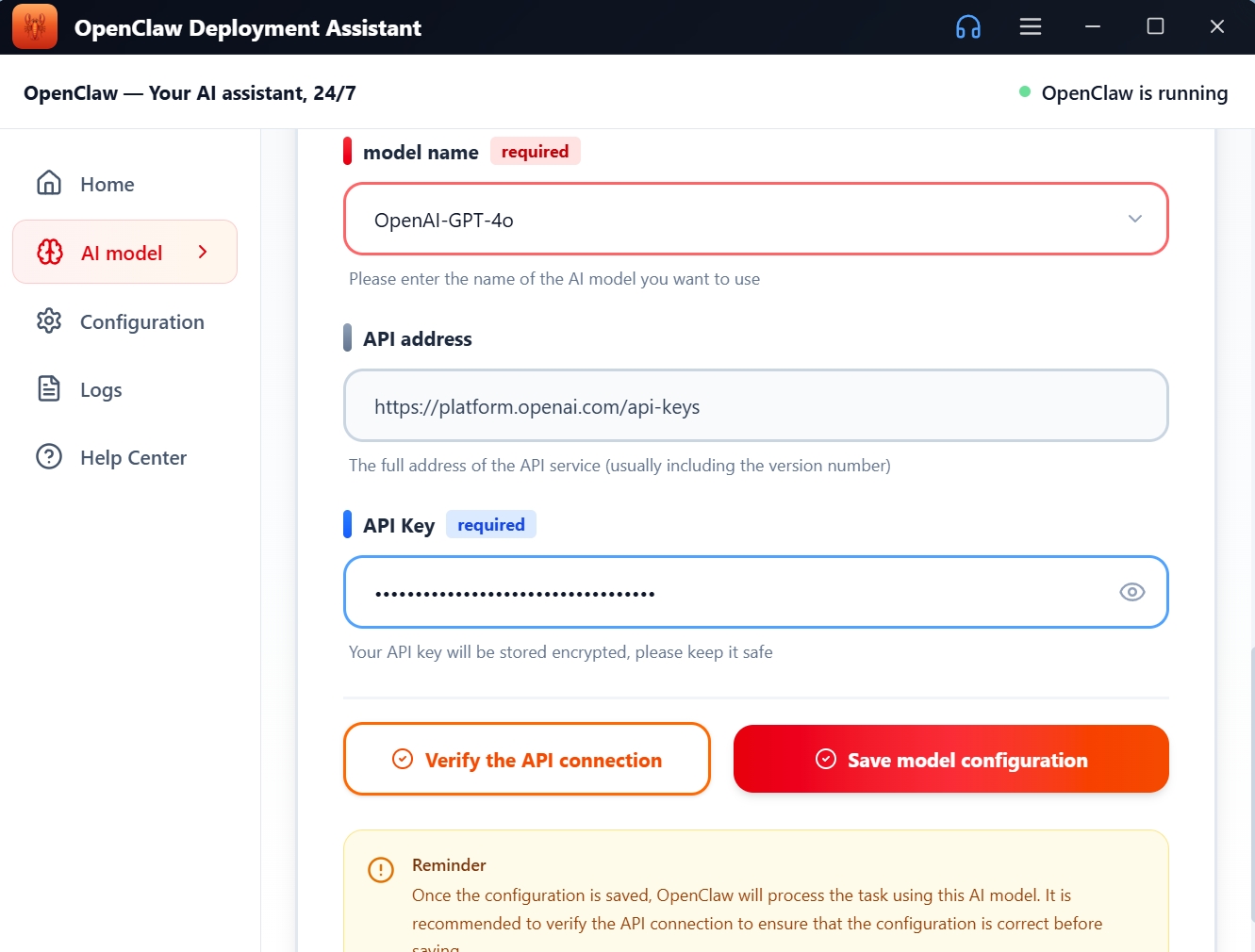
將 API Key 貼上到「API Key」輸入框。模型名稱和 API 位址已自動填入預設值,如無特殊需要無需修改。點擊「驗證 API 連線」確認設定無誤後,再點擊「儲存模型設定」。
省錢建議: Google Gemini 提供足夠日常使用的免費額度;如果需要更強模型能力,可以改選 OpenAI GPT-4o 或 Anthropic Claude。
API Key 安全:您的 API Key 會加密儲存在本機,不會上傳到任何伺服器。請勿將 API Key 分享給他人。
如何取得 API Key
以 OpenAI 為例,教您如何註冊帳號並取得 API Key
如果您還沒有 AI 模型平台帳號或 API Key,也不用擔心。 以下會說明註冊並取得 API Key 的一般流程,各平台步驟大致相同。
如何選擇服務商? Google Gemini 提供免費額度,適合新手入門;OpenAI GPT-4o 提供業界頂級品質;DeepSeek 則有具競爭力的價格。請依需求選擇。
-
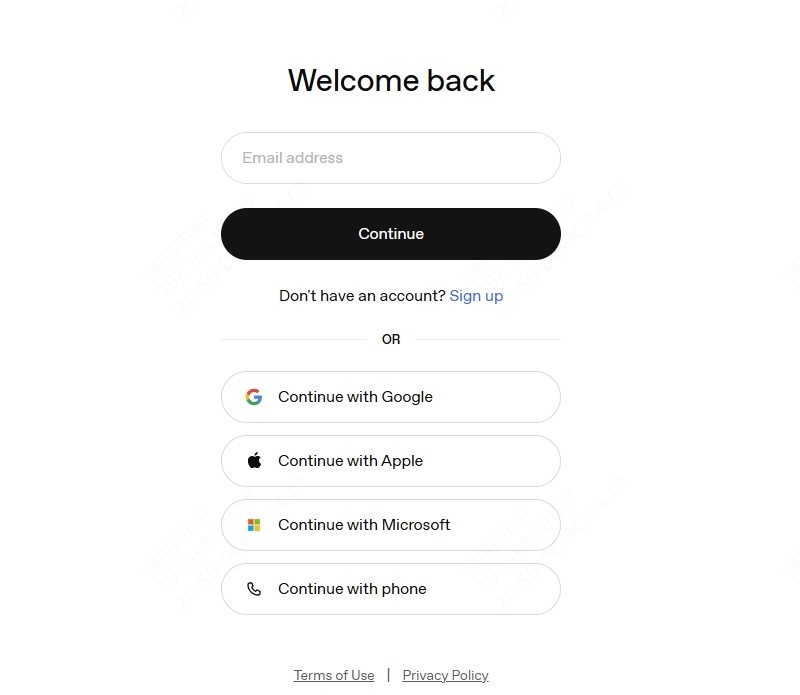
註冊/登入帳號
使用電子郵件地址註冊帳號。 按照畫面提示完成信箱驗證與註冊流程。
-
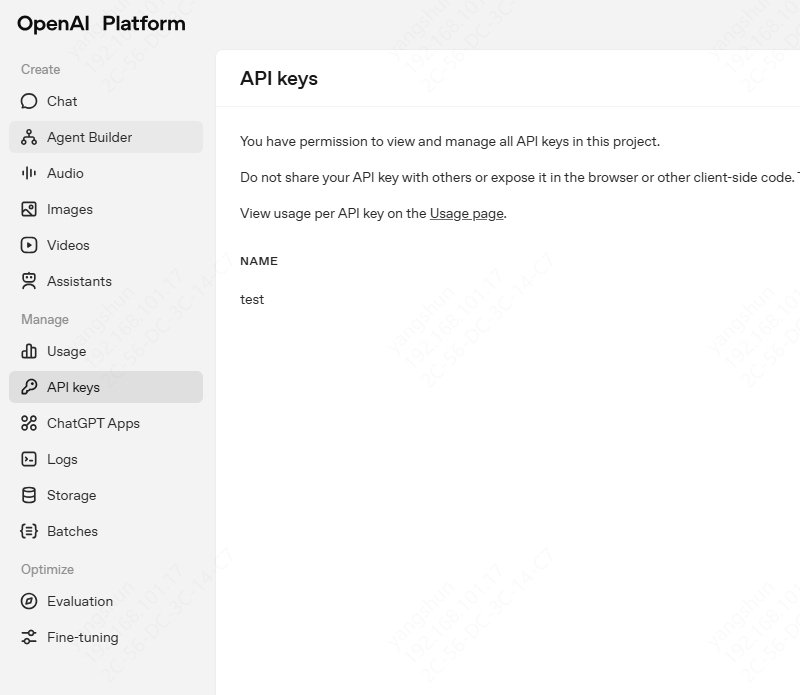
進入 API Key 管理頁面
登入後,前往 API Key 管理頁面(通常位於設定或帳號選單中),並建立新的 API Key。
-
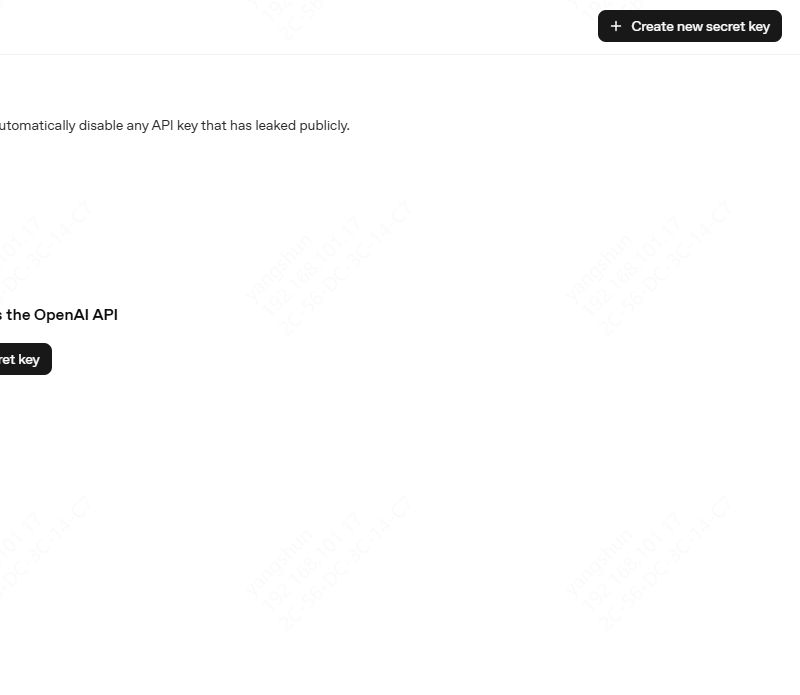
新增 API Key
進入 API Key 管理頁面後,在右上角點擊 「新增 API Key」 按鈕。
-
輸入 API Key 名稱
在彈出的新增 API Key 視窗中,於輸入框填入名稱(例如:
openclaw),再點擊 「確定」。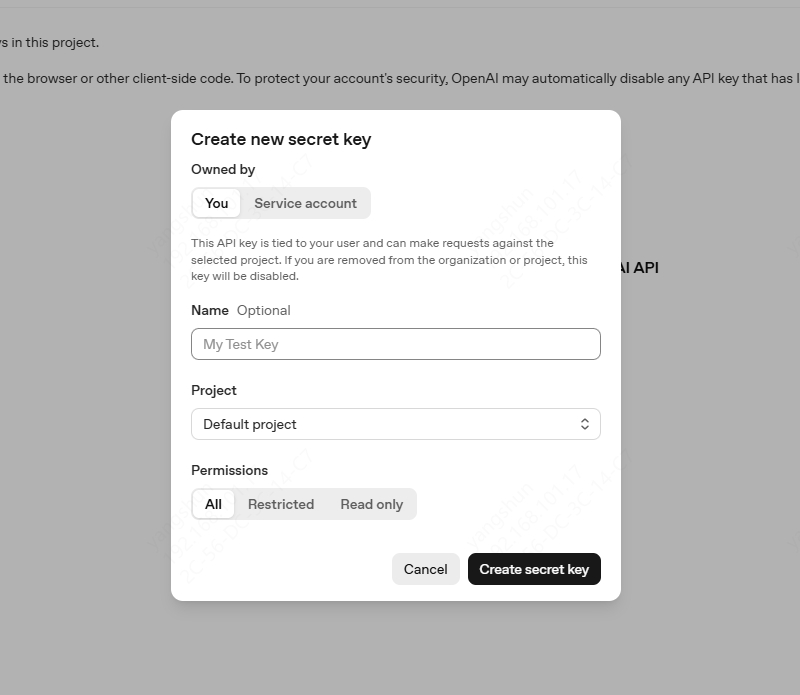
-
複製 API Key
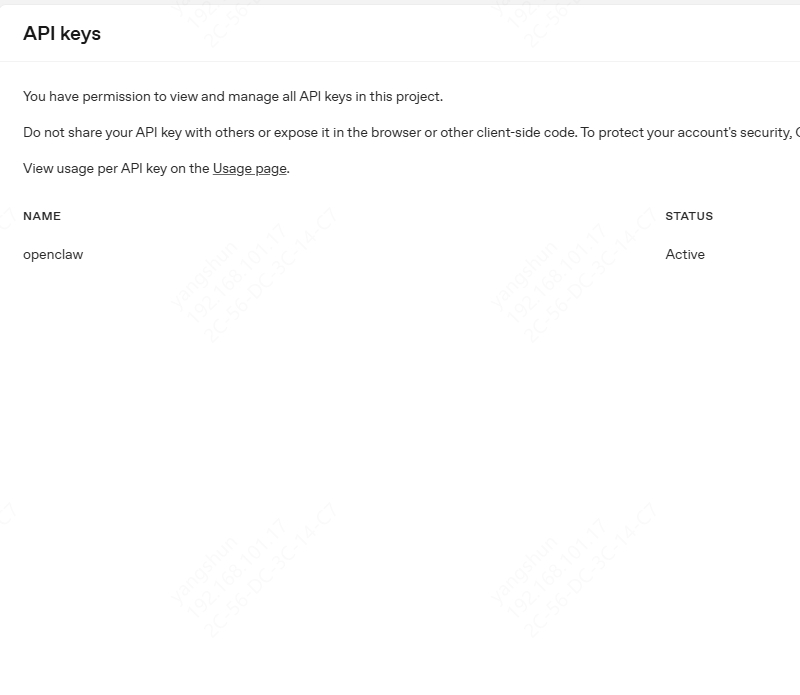
建立成功後,清單中會出現名為 openclaw 的 API Key。點擊旁邊的 「複製」 按鈕,即可將 API Key 複製到剪貼簿。
-
在 OpenClaw 中設定 API Key
開啟 OpenClaw Deployment Assistant,前往 AI 模型設定頁面,在 API Key 輸入框中貼上剛才複製的金鑰。儲存後,AI 模型的 API Key 設定就完成了。
部署精靈中的設定介面:
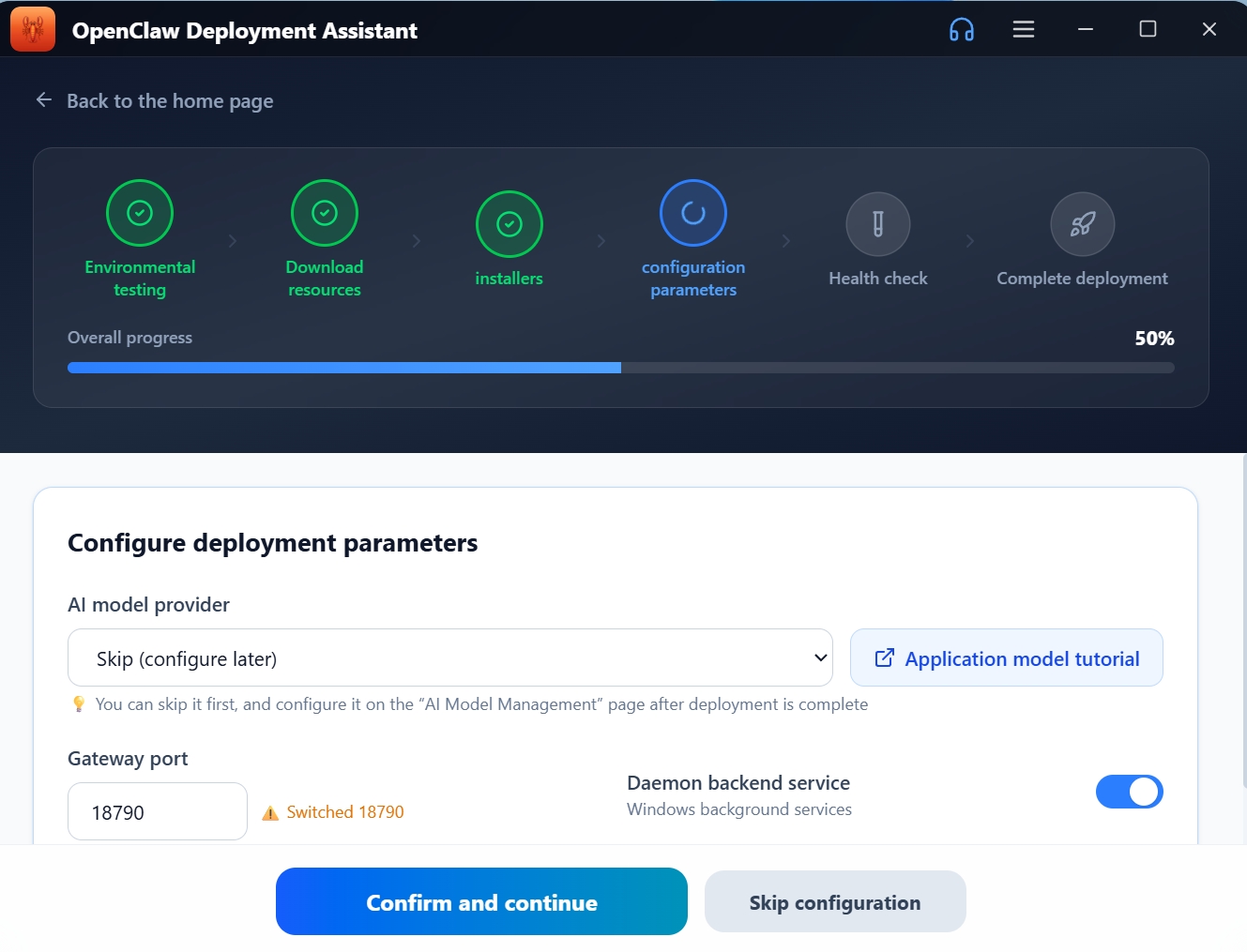
控制面板中 AI 模型管理頁面:

恭喜! API Key 設定完成後,您就可以啟動 Gateway 服務,開始與 AI 助手進行智慧對話。
安全提醒:請妥善保管 API Key,不要分享給他人,也不要發佈到公開平台。若金鑰外洩,請儘速到服務商平台刪除並重新建立。
服務管理
啟動、停止和重新啟動 OpenClaw Gateway 服務
OpenClaw Deployment Assistant 透過本機 Gateway 服務來轉發 AI 請求。在使用聊天功能之前,需要先啟動 Gateway 服務。
基本操作
| 操作 | 說明 | 使用場景 |
|---|---|---|
| 啟動服務 | 啟動 OpenClaw Gateway | 首次使用或服務停止後 |
| 停止服務 | 關閉 Gateway 釋放資源 | 不需要使用時節省資源 |
| 重啟服務 | 停止後重新啟動 | 修改配置后需重新啟動生效 |
操作方法
- 進入「首頁」控制面板
- 查看左上方服務控制卡片
- 服務尚未啟動時,點擊 「啟動服務」 按鈕。
- 服務執行中時,可點擊 「停止服務」 或 「重新啟動服務」。
- 狀態指示燈:🟢 執行中 | 🟡 偵測中 | ⚫ 已停止
自動偵測: 應用每 10 秒會自動檢查一次 Gateway 服務狀態,無需手動重新整理。
智慧對話
與 AI 助手進行自然語言交流
確認 Gateway 服務已啟動後,點擊首頁的 「開啟聊天」 按鈕即可開始與 AI 助手對話。
使用方式
- 確認首頁狀態列顯示 「OpenClaw 執行中」
- 點擊「開啟聊天」按鈕,將開啟專屬聊天視窗
- 在輸入框中輸入您的問題或指令
- AI 助手會即時產生回答
對話技巧
- 請盡量以 清晰、具體 的方式描述您的需求。
- 提供足夠的 上下文資訊,能幫助 AI 給出更準確的回答。
- 可透過 多輪對話 持續追問,AI 會記住對話上下文。
- 嘗試不同的問題表述方式,找到最佳互動效果
如果點擊「開啟聊天」時提示「服務未啟動」,請先在首頁啟動 Gateway 服務。
系統監控
即時查看系統資源使用情況
首頁底部展示即時系統資源監控面板,幫助您了解電腦執行狀況:
| 監控項 | 即時查看系統資源使用情況 | 刷新頻率 |
|---|---|---|
| CPU 使用率 | 目前 CPU 佔用百分比 | 每 5 秒 |
| 記憶體使用 | 已使用内存 / 總內存 | 每 5 秒 |
| 磁碟空間 | 已使用磁碟 / 總磁碟 | 每 5 秒 |
| Gateway 位址 | 本機 Gateway 存取位址 | 即時 |
| 運行時長 | 本次啟動的運行時間 | 每 1 秒 |
| 版本資訊 | 已安裝的 OpenClaw 版本 | 啟動時 |
點擊系統資源面板右上角的「重新整理」按鈕可以手動更新資料。
設定管理
自訂 OpenClaw Deployment Assistant 的執行參數
在左側導覽中點擊「設定管理」進入設定頁面,您可以調整以下設定:
基礎設定
- 安裝路徑: OpenClaw 的安裝目錄。
- Gateway 連接埠: 本機服務監聽連接埠,預設為 18789。
- 日誌等級:Debug / Info / Warning / Error
進階設定
- 自動啟動: 開機時自動啟動 OpenClaw Deployment Assistant。
- 除錯模式: 啟用後記錄詳細日誌,方便排查問題。
- 自動更新: 偵測並安裝最新版本。
修改連接埠後, 必須重新啟動 Gateway 服務才會生效。您可以在首頁點擊「重新啟動服務」。
日誌管理
查看和管理系統執行日誌
在「日誌中心」可以查看所有系統操作記錄和執行日誌。
功能說明
- 等級篩選: 可依資訊、成功、警告與錯誤四個等級過濾日誌。
- 關鍵詞搜尋: 輸入關鍵詞即可快速定位特定日誌。
- 清空日誌: 一鍵刪除所有歷史日誌記錄。
日誌等級說明
| 級別 | 顏色 | 說明 |
|---|---|---|
| INFO | 🔵 藍色 | 一般訊息,例如操作記錄。 |
| SUCCESS | 🟢 綠色 | 操作成功時的訊息,例如服務啟動成功。 |
| WARNING | 🟠 橙色 | 警告訊息,需要留意。 |
| ERROR | 🔴 紅色 | 錯誤訊息,需要處理。 |
一鍵部署
自動化部署 OpenClaw 至您的電腦
部署精靈將引導您完成 OpenClaw 的自動化部署,解決手動部署過程中可能遇到的技術壁壘,整個過程分為 6 個步驟:
-
環境偵測
自動偵測作業系統版本、磁碟空間、網路連線、必要依賴(Python、Git 等)。如有缺失會嘗試自動安裝。
-
選擇工作目錄
設定 OpenClaw 的安裝路徑,預設為使用者目錄下。確保選擇的目錄有足夠的磁碟空間。
-
選擇 AI 服務
選擇您要使用的 AI 大模型服務(OpenAI/Google Gemini/DeepSeek/Anthropic Claude 等)。
-
設定 AI 參數
填寫 API Key、模型名稱、API 位址等設定資訊,可點擊「驗證」測試連線。
-
下載和部署
透過加速通道下載 OpenClaw 核心程式,解壓縮並執行初始化。此步驟需要網路連線,進度即時顯示。
-
驗證和完成
自動驗證服務是否正常執行、API 連線是否正常。驗證通過後即可開始使用。
部署時間: 完整部署通常需要 3-10 分鐘,實際時間取決於網路速度與系統效能。
會員服務
了解會員權益與購買方式
會員等級
| 等級 | 功能 | 說明 |
|---|---|---|
| 免費用戶 | 瀏覽基礎頁面 | 不可使用安裝部署功能 |
| VIP 會員 | 完整安裝部署與使用 | 單人單機授權,全功能解鎖 |
購買方式
- 點擊標題列右側的 漢堡選單 ☰,再選擇「開通會員」。
- 選擇適合的會員方案
- 使用微信或支付寶掃碼付款
- 付款成功後自動啟用,無需其他操作
無需登入: 付費會員是依裝置碼啟用的,不登入也能購買與使用。若需要跨裝置管理,可登入後綁定帳號。
常見問題
快速找到您遇到的問題的解決方案
請依序檢查下列項目:
- 確認連接埠是否被其他程式佔用(預設 18789)。
- 確認 OpenClaw 是否已正確安裝,必要時可重新部署。
- 查看「日誌中心」取得詳細錯誤資訊。
- 若問題持續,請聯繫客服支援。
聯繫客服
需要幫助?隨時聯繫我們
郵件支援
- Email:support@pcgogo.com
- 工作時間:法定工作日 9:00-11:50 / 13:30-18:00 | 法定假日 10:00-22:00
- 温馨提示:非工作时间請先留言,客服看到後將於第一时间回覆