





Des pilotes obsolètes, manquants ou incompatibles peuvent être à l’origine de nombreux problèmes sous Windows, notamment des ralentissements, des périphériques non détectés, des erreurs audio, des problèmes de connexion Wi-Fi ou encore des dysfonctionnements graphiques. Effectuer régulièrement la mise à jour des pilotes permet donc de maintenir de bonnes performances et d’assurer la compatibilité du matériel avec Windows 10 et Windows 11. Dans ce guide, nous allons présenter plusieurs méthodes simples pour mettre à jour les pilotes de votre PC, notamment via le Gestionnaire de périphériques, les sites officiels des fabricants et PcGoGo Driver Sentry pour une détection et une mise à jour automatiques.
Pourquoi mettre à jour ses pilotes ?
Un pilote est un logiciel qui permet à votre système d’exploitation de communiquer correctement avec votre matériel (carte graphique, carte son, imprimante, etc.). Des pilotes obsolètes peuvent provoquer :
Des écrans bleus ou des plantages
Une mauvaise performance graphique
Des problèmes audio ou réseau
Des périphériques non reconnus
Des failles de sécurité
En gardant vos pilotes à jour, vous assurez la stabilité, la sécurité et les performances optimales de votre ordinateur.
Méthode 1 : Mise à jour via le Gestionnaire de périphériques Windows
C’est la méthode intégrée dans Windows. Pour l’utiliser :
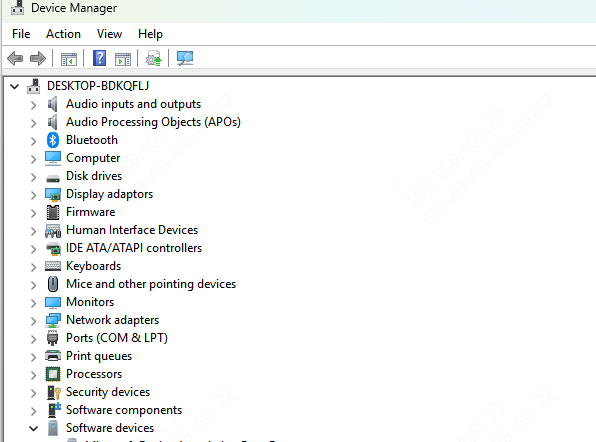
1. Faites un clic droit sur le menu Démarrer → Gestionnaire de périphériques
2. Choisissez le matériel à mettre à jour
3. Faites un clic droit → Mettre à jour le pilote
4. Sélectionnez Rechercher automatiquement les pilotes
Inconvénients :
✖Ne trouve pas toujours les pilotes les plus récents
✖Interface peu intuitive pour les novices
Méthode 2 : Téléchargement manuel depuis les sites des fabricants
Si vous connaissez bien votre matériel (ex : NVIDIA, Intel, AMD), vous pouvez télécharger les pilotes directement depuis leurs sites officiels.
Précis, mais :
✖Long et technique
✖Risque d’erreurs de version
✖Nécessite une bonne connaissance du matériel
Méthode 3 : Utiliser un logiciel de mise à jour de pilotes (recommandé)
Pour ceux qui souhaitent gagner du temps et éviter les erreurs, un outil automatisé est fortement recommandé.PcGoGo Driver Sentry est une solution rapide et efficace et un logiciel conçu pour détecter automatiquement les pilotes obsolètes et les mettre à jour en quelques clics. Parfait pour les utilisateurs de tous niveaux.
Avantages :
✅Analyse automatique de votre système
✅Mise à jour de tous les pilotes en 1 clic
✅Interface simple, claire, rapide
✅Sauvegarde des anciens pilotes avant installation
✅Compatible avec Windows 10 et 11
Comment l’utiliser :
Téléchargez-le depuis le site de PcGoGo officiel
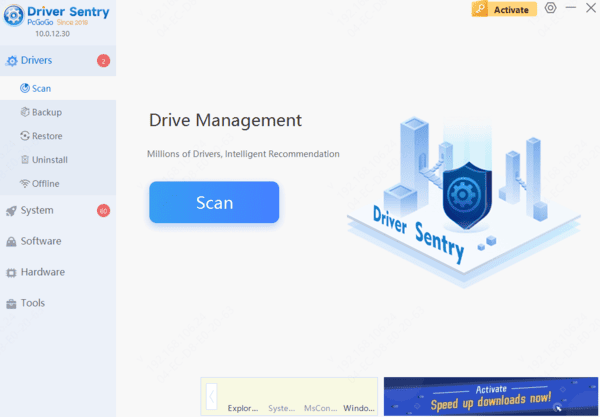
Lancez le Scan
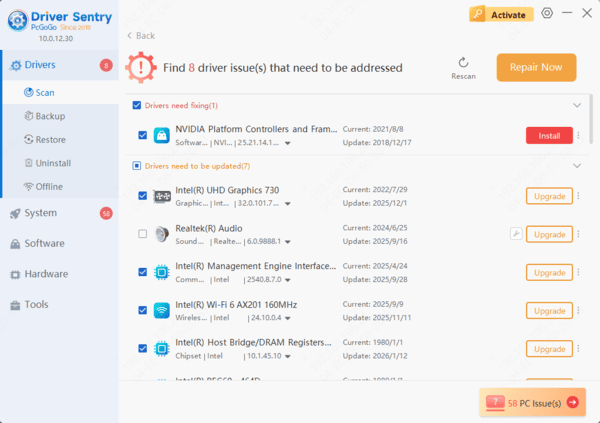
Cliquez sur "Mettre à jour tout"
Redémarrez votre PC
Erreurs fréquentes à éviter lors des mises à jour
Erreur : Mise à jour manuelle avec mauvais pilote
Solution : Utilisez un logiciel fiable comme Driver Sentry
Erreur : Oubli de sauvegarder avant mise à jour
Solution : Activez la restauration système
Erreur : Utilisation de sites non officiels
Solution : Téléchargez uniquement via les sites fabricants ou outils réputés
FAQ sur la mise à jour des pilotes
Q1 : Est-il risqué de mettre à jour ses pilotes ?
Non, si vous utilisez des sources fiables (site officiel ou Driver Sentry).
Q2 : Quel est le meilleur moment pour vérifier les pilotes ?
Tous les 1 à 2 mois ou après une mise à jour Windows importante.
Q3 : Driver Sentry est-il gratuit ?
Oui, l’analyse est gratuite. La version complète avec mises à jour automatiques est payante.
Conclusion
Mettre à jour les pilotes de son ordinateur n’est plus une tâche réservée aux utilisateurs experts. En 2025, il existe des solutions simples, accessibles et sécurisées pour maintenir son système en parfait état de fonctionnement.
Vous pouvez bien sûr utiliser les outils intégrés de Windows ou télécharger manuellement les pilotes sur les sites des fabricants. Cependant, ces méthodes demandent du temps, de la précision et une certaine connaissance technique.

![6 Outils pour mettre à jour pilote d'affichage [Bureau/En ligne]](/uploads/20250416/2d0adb89256f90284fa9973e0732a4e0.png)