



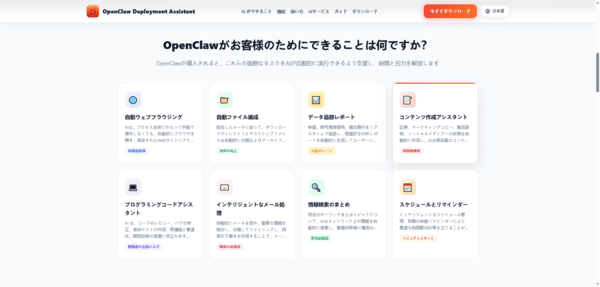
OpenClaw(以前は Clawdbot として知られていました)は、自分のコンピュータ上で完全に動作する強力なオープンソースの個人用 AI アシスタントです。クラウドベースの AI ツールとは異なり、OpenClaw はすべてのデータをローカルに保持し、プライバシーを守ります。既存のメッセージングアプリ(WhatsApp、Telegram、Slack、Discord、Signal、iMessage など)を通じて自然に対話することができます。
開始方法は 2 つ
セルフホスティング — OpenClaw を自分のマシンにインストールして実行
マネージドホスティング — OpenClaw Deployment Assistan にセットアップ、更新、メンテナンスを任せる
セルフホスティングの前提条件
OpenClaw をインストールする前に、以下を確認してください:
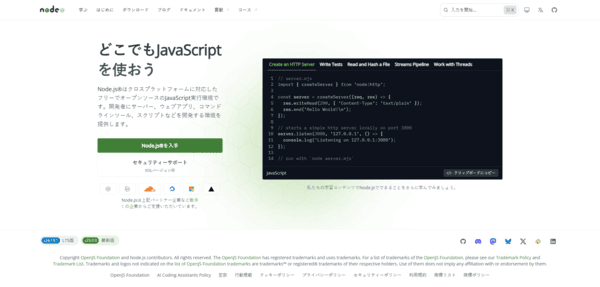
Node.js バージョン 22 以上(nodejs.org
からダウンロード可能)
サポートされている OS:macOS、Linux、Windows(Windows ユーザーには WSL2 を強く推奨)
セルフホスティング
ステップ 1:OpenClaw をインストール
ターミナルを開き、次のコマンドを実行:
npm install -g openclaw@latest
ステップ 2:オンボーディングウィザードを実行
対話型ウィザードにより、セットアップは簡単で直感的です:
openclaw onboard --install-daemon
ウィザードでは以下を案内します:
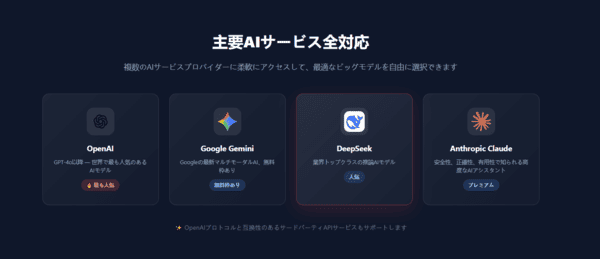
AI モデルの選択と設定(Claude、GPT、ローカルモデルなど)および API キーの入力
バックグラウンドデーモンの設定(macOS は launchd、Linux は systemd)で OpenClaw を常時稼働
ステップ 3:インストールの確認
組み込みの診断ツールを実行して、すべてが正常に動作しているか確認:
openclaw doctor
ステップ 4:最初のメッセージを送信
メッセージングチャネルが接続されたら、友達にメッセージを送るように OpenClaw に送信します。例えば WhatsApp や Telegram で:
「何を手伝ってくれる?」
ターミナルから直接テストすることも可能:
openclaw agent --message "What can you help me with?"
OpenClaw は同じチャネルで返信します。そこから、メール管理、カレンダー管理、ウェブ閲覧、コード作成、インストール済みスキルの実行などを依頼できます。
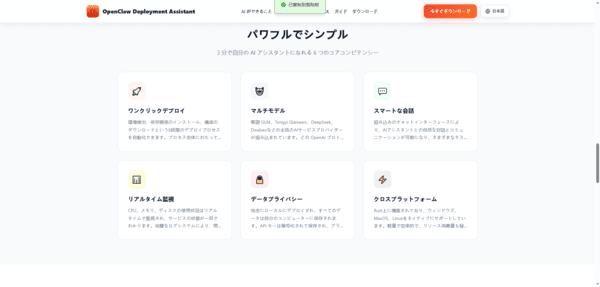
簡単オプション:OpenClawTool
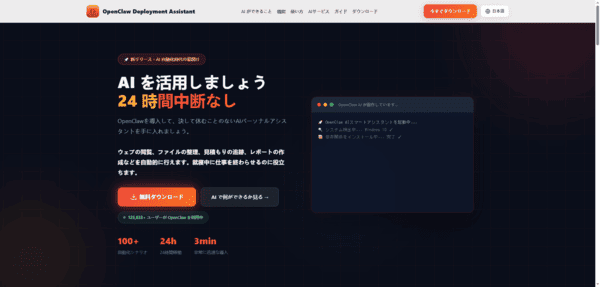
上記のインストール手順が煩雑だと感じられる場合は、OpenClawToolがOpenClawのインストールをサポートします。ワンクリックでインストールを完了させることが可能です。
セットアップ後の次のステップ
OpenClaw が稼働したら:
ClawHub スキルマーケットプレイスを探索し、コミュニティ統合を活用
追加のメッセージングチャネルを接続
公式 OpenClaw Discord コミュニティに参加し、サポートやディスカッションに参加
様々なスキルを試して生産性を向上
OpenClaw は強力な AI アシスタントを手元に提供しつつ、データは完全にプライベートかつあなたの管理下に置かれます。
準備はできましたか?ターミナルを開き、上記の最初のコマンドを実行してください!