





Windows 10やWindows 11でゲームやアプリケーションを起動した際に、「OpenCL.dll が見つからない」「OpenCL.dll が存在しない」などのエラーが表示されて困っていませんか?OpenCL.dll は、GPUなどを利用した並列処理に関連する重要なファイルで、グラフィックドライバーの不具合、ファイルの破損や欠損、Windowsのシステムエラーなどが原因で正常に読み込めなくなることがあります。本記事では、OpenCL.dll が見つからないエラーを修復するための6つの対処法を紹介します。Driver Sentryによるグラフィックドライバーの更新、SFC・DISMによるシステムファイルの修復、PcGoGo DLL Fixerの活用、Windows Updateなど、初心者でも実践しやすい方法をわかりやすく解説します。
方法1:グラフィックドライバーの更新を確認する
OpenCL.dll ファイルは通常、グラフィックドライバーに依存しています。ドライバーが古いまたは破損している場合、「OpenCL.dll が見つからない」というエラーが発生することがあります。グラフィックドライバーを最新版に更新することで、問題を効果的に解決できます。Driver Sentry は、自動でドライバーを検出・更新できる便利なツールです。
Driver Sentry をダウンロードしてインストールします。
ソフトを起動し、「スキャン」をクリックします。
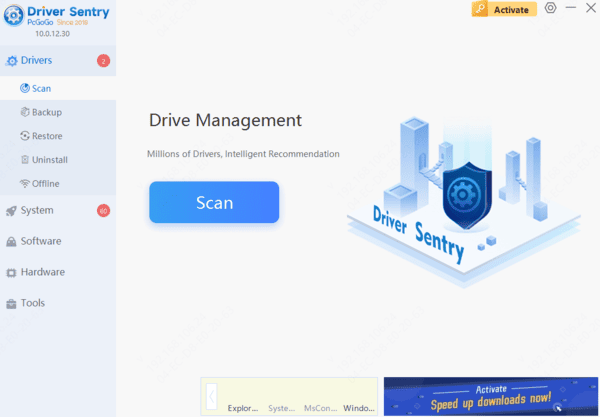
結果からグラフィックドライバーを見つけて、「アップグレード」をクリックします。
更新後、PCを再起動してください。
方法2:SFCとDISMでシステムファイルを修復する
SFC スキャンの実行方法:
Win + Sキーを押し、「コマンドプロンプト」と入力。右クリックして「管理者として実行」。
以下のコマンドを入力し、Enter:sfc /scannow
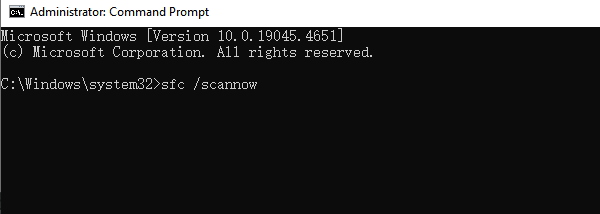
スキャン完了後、破損したファイルが自動修復されます。
SFCで解決できない場合はDISMを実行:
以下のコマンドを1つずつ入力し、Enterキーを押します:
DISM /Online /Cleanup-Image /CheckHealth
DISM /Online /Cleanup-Image /ScanHealth
DISM /Online /Cleanup-Image /RestoreHealth
完了後、PCを再起動してください。
方法3:Windows ISOファイルを使って修復
管理者権限でコマンドプロンプトを開く。
以下のコマンドを順に実行:
mkdir C:\WIM
DISM /Mount-Wim /WimFile:D:\sources\install.wim /index:1 /MountDir:C:\WIM /ReadOnly
DISM /Online /Cleanup-Image /RestoreHealth /Source:C:\WIM\Windows /LimitAccess
DISM /unmount-wim /MountDir:C:\WIM /Discard
rmdir C:\WIM
方法4:Windowsを更新する
Win + Iキーを押して「設定」を開く。
「更新プログラムのチェック」>「Windows Update」へ進む。
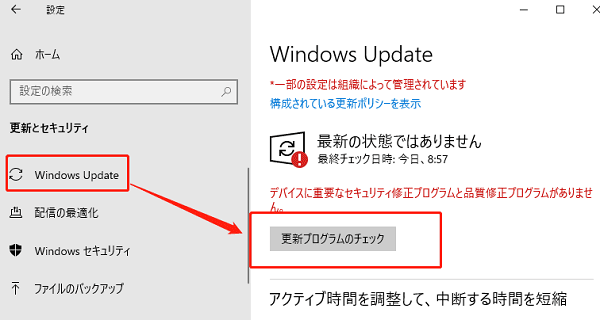
「更新プログラムのチェック」をクリックし、更新があれば「ダウンロードしてインストール」。
インストール後、PCを再起動します。
方法5:別のPCから OpenCL.dll をコピーする
システムバージョンを確認してコピー先を決定:
32ビット Windows:C:\Windows\System32
64ビット Windows:C:\Windows\SysWOW64
DLLの登録手順:
スタートボタンを右クリックし、「Windows PowerShell(管理者)」を選択。
以下のコマンドを入力してEnter:regsvr32 opencl.dll
該当アプリケーションを再起動し、問題が解決されているか確認。
これらの方法を実行することで、「OpenCL.dll が見つからない」エラーを効果的に解消し、PCやソフトの正常動作を回復できます。もし解決できない場合は、専門技術者に相談することをおすすめします。