




Windows 10やWindows 11で突然インターネットに接続できなくなったり、Wi-Fiが頻繁に切断されたり、有線LANが認識されなくなったりしていませんか?このようなネットワーク接続の問題は、ルーターやケーブルの不具合、ネットワークドライバーの破損、DNS設定の異常、IPアドレスの取得エラーなど、さまざまな原因で発生します。しかし、原因に応じた対処を行えば、専門的な知識がなくても改善できる場合があります。本記事では、Windowsのネットワーク接続問題を修正するために、接続機器の確認、Driver Sentryによるネットワークドライバーの更新、DNS設定の変更、ネットワークのリセット、トラブルシューティングツールの活用など、実践的な解決方法をわかりやすく紹介します。
1. ハードウェア接続を確認する
有線接続の場合:EthernetケーブルがPCとルーターまたはモデムにしっかり差し込まれていることを確認してください。
無線接続の場合:デバイスがWi-Fiの強い範囲内にあり、ルーターが正常に動作していることを確認してください。
ルーターとモデムの電源を一度切り、数秒後に再接続して再起動を試みてください。
2. ネットワークドライバーを更新する
古いまたは破損したネットワークドライバーが原因で接続障害が起こることがあります。Driver Sentry を使えば、自動でドライバーを検出・更新でき、時間を節約し間違ったドライバーをインストールするリスクも回避できます。
Driver Sentryの最新版をダウンロードし、インストール後に起動します。
「スキャン」をクリックしてドライバーをチェックします。
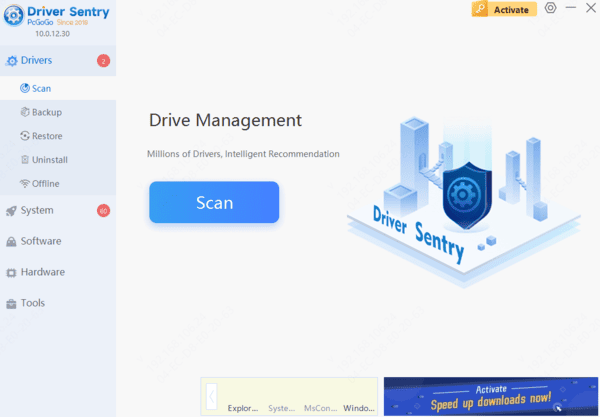
結果一覧からネットワークドライバーを見つけ、「アップグレード」をクリックします。
更新後はPCを再起動して、変更を有効にしてください。
3. DNS設定を確認する
「コントロール パネル」 > 「ネットワークと共有センター」を開きます。
「アダプターの設定の変更」から、使用中の接続を右クリックして「プロパティ」を選択します。
「インターネット プロトコル バージョン4 (TCP/IPv4)」をダブルクリックし、「次のDNSサーバーのアドレスを使う」を選択。
DNSサーバーとして、Googleの8.8.8.8やCloudflareの1.1.1.1を入力します。
4. ネットワーク設定をリセットする
「設定」 > 「ネットワークとインターネット」へ移動します。
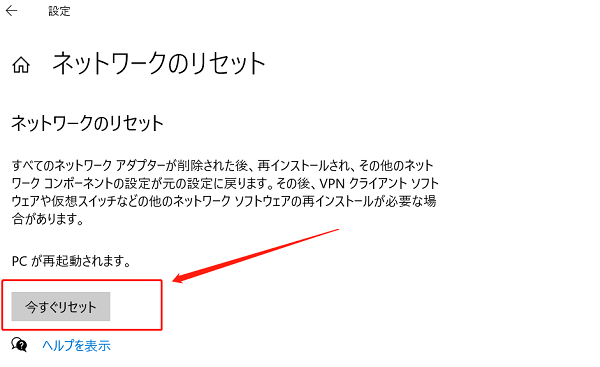
「状態」ページで「ネットワークリセット」を選択します。
「今すぐリセット」をクリックして確認し、PCが再起動されネットワーク設定が初期化されます。
5. アダプター設定を変更する
「コントロール パネル」 > 「ネットワークと共有センター」へ。
「アダプターの設定の変更」を開き、使用中の接続を右クリックして「無効にする」を選択。
数秒後に再度右クリックし、「有効にする」を選びます。
これによりネットワークアダプターがリフレッシュされ、問題が解決する場合があります。
6. Windowsのネットワークトラブルシューティングを使う
Windowsキー + Iキーで「設定」を開き、「ネットワークとインターネット」を選択。
「状態」画面で「ネットワークのトラブルシューティングツール」をクリック。
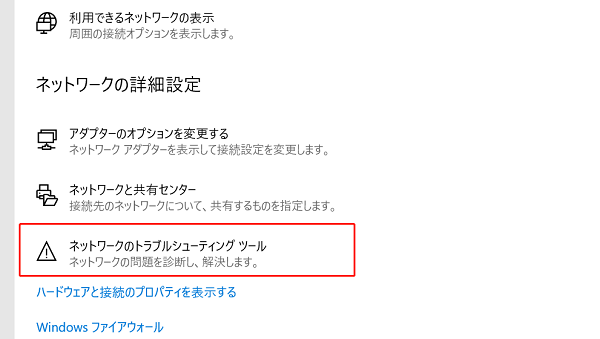
ツールがシステムをスキャンし、問題の自動修正または次のステップの提案をしてくれます。
7. ファイアウォールとウイルス対策ソフトを確認する
「コントロール パネル」 > 「システムとセキュリティ」 > 「Windowsファイアウォール」で一時的に無効にして、接続が回復するか確認します。
使用中のウイルス対策ソフトで、ネットワーク保護設定を確認し、正当な接続がブロックされていないかを確認してください。
8. IPアドレスを確認する
「Win + R」を押して「cmd」と入力し、コマンドプロンプトを開きます。
「ipconfig」と入力してEnterを押すと、現在のIP構成が表示されます。
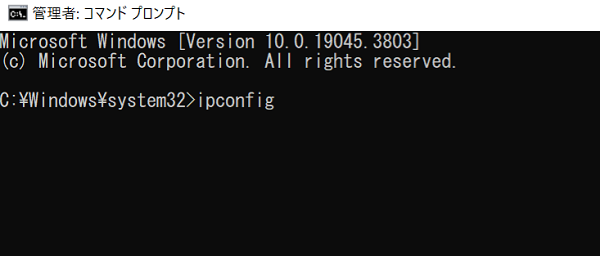
IPアドレスやデフォルトゲートウェイが正しく割り当てられているか確認してください。
問題が続く場合は、手動で静的IPアドレスを設定して接続を安定させる方法もあります。
これらの手順を実行することで、多くのWindowsネットワーク接続の問題は解決できます。システムとドライバーを最新の状態に保ち、定期的にネットワーク機器をチェックすることで、トラブルの予防にもつながります。このガイドがネットワークの早期回復に役立つことを願っています。