




Driver Sentryには、インターネットに接続されていないパソコンでも必要なドライバーをインストールできる便利な「オフラインドライバーのダウンロード・インストール機能」が搭載されています。この機能は、Windowsの再インストール後やシステムのアップグレード時、新しいパソコンのセットアップ時に、ネットワークドライバーやその他の重要なハードウェアドライバーが不足している場合に特に役立ちます。本ガイドでは、Driver Sentryのオフラインモードを使用してデバイス情報をエクスポートし、別のパソコンで対応するドライバーをダウンロードして、オフラインのパソコンにインストールする手順を詳しく解説します。
ステップ1:デバイス情報のエクスポート
準備:
まず、オフラインのパソコンにDriver Sentryをインストールし、起動します。
オフラインモードに入る:
「ドライバー管理」モジュール内で「オフライン」機能を見つけてクリックします。
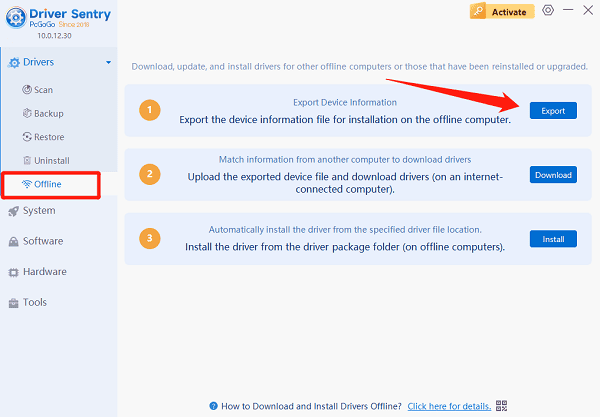
デバイス情報のエクスポート:
「デバイス情報のエクスポート」機能を選択し、画面の指示に従ってオフラインPCのデバイス情報を含むファイルを作成します。このファイルをUSBメモリなどの外部ストレージに安全に保存します。
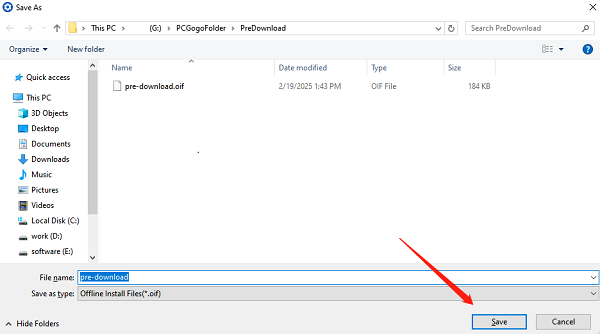
ステップ2:オンラインPCでのドライバーのマッチングとダウンロード
オンラインPCへ移動:
先ほどエクスポートしたデバイス情報ファイルを、インターネットに接続された別のPCへ持っていきます。
デバイス情報のインポート:
オンラインPCでDriver Sentryを起動し、「オフライン」インターフェースに進み、「ダウンロード」ボタンをクリック。保存しておいたデバイス情報ファイルを選択し、ダウンロード先フォルダーを指定します。
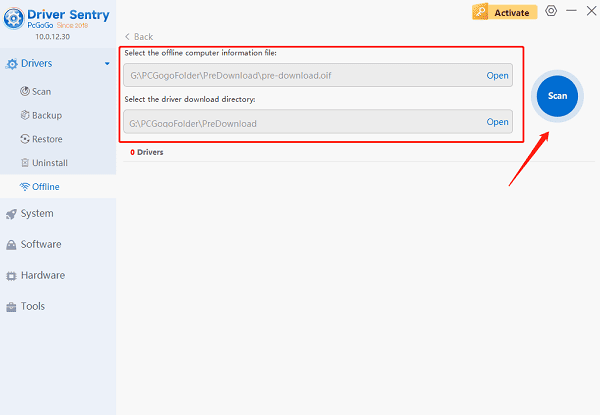
ドライバーのダウンロード開始:
「今すぐスキャン」をクリックすると、Driver Sentryがデバイス情報を解析し、必要なドライバーをリストアップします。「ダウンロード」をクリックして、指定したフォルダーにドライバーを保存します。
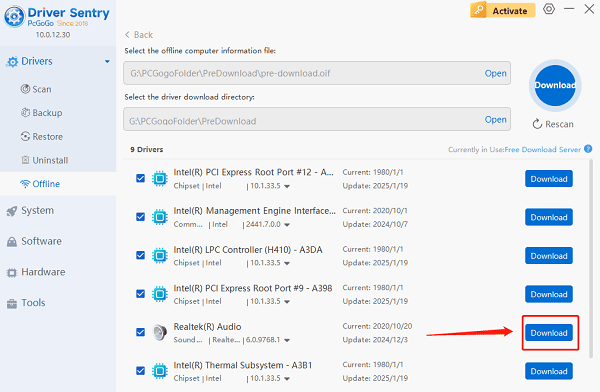
ステップ3:オフラインPCでのドライバーインストール
オフラインPCに戻る:
ダウンロードしたドライバーを保存したUSBメモリを、オフラインPCに挿入します。
インストールを開始:
Driver Sentryを再度起動し、「オフライン」モードに入り、最終ステップである「インストール」を選択。USBメモリ上のドライバーフォルダーを指定し、「今すぐスキャン」をクリックします。
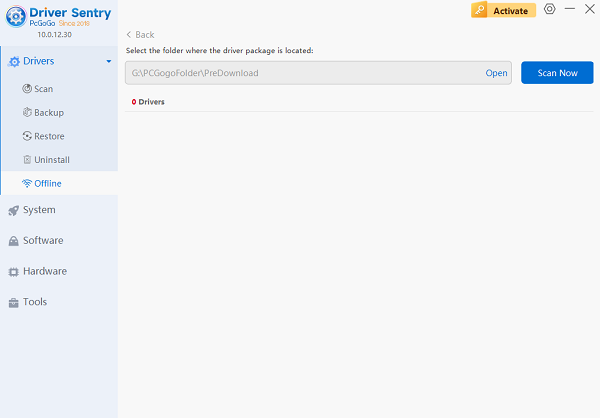
ワンクリックでインストール:
スキャン後、Driver Sentryが不足しているドライバーを自動的に認識します。インストールしたいドライバーを選択し、「ワンクリックインストール」または「アップグレード」をクリックします。
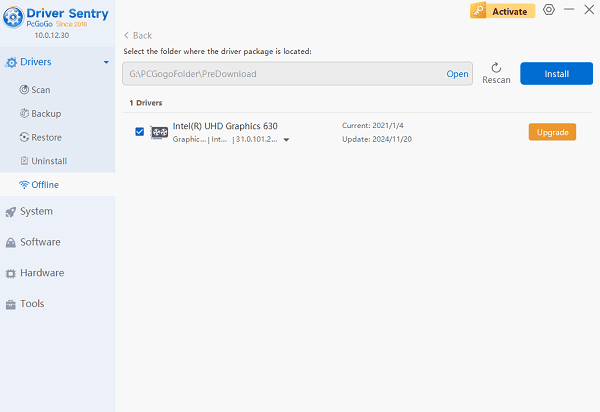
インストール完了:
インストールが終了すると「インストール完了」と表示され、すべての必要なドライバーが正常にインストールされたことを確認できます。
注意事項
デバイス情報をエクスポートする前に、オフラインPCに少なくとも1つの動作するネットワークアダプタードライバーが存在していることを確認してください。
インストール中に問題が発生した場合は、Driver Sentryのプロフェッショナルなカスタマーサポートをご利用ください。いつでもサポートを受けられます。
このガイドが、PCのハードウェア管理に役立つことを願っています。ネットワークカード、グラフィックスカード、Bluetooth、サウンドカードなどのドライバーに関するトラブルがあれば、「Driver Sentry」を使って診断・修復・ドライバーの管理(ダウンロード、インストール、バックアップ)を簡単に行ってください。