



Windows 10 でタスクバー表示されない、突然消えた、またはマウスを画面下部に移動しても表示されない場合、Windows Explorer の不具合、自動非表示設定、ディスプレイ解像度、タブレットモード、破損したシステムファイル、またはグラフィックドライバの問題が原因となっている可能性があります。本記事では、Windows Explorer の再起動、Driver Sentry を使ったグラフィックドライバの更新、SFC・DISM によるシステム修復、Windows Update、タスクバー設定や画面解像度の確認など、Windows 10 のタスクバー表示されない問題を解決するための実用的な方法を紹介します。
Windows 10 においてタスクバー表示されない原因
解決策に入る前に、なぜこの問題が起こるのか見てみましょう。タスクバー表示されない問題を引き起こす一般的な原因はいくつかあります。
自動非表示設定の不具合
最も頻繁な原因の 1 つは、自動非表示機能に関係があります。タスクバーが自動非表示に設定されている場合、マウスをその位置する画面の端に移動すると表示されるはずです。しかし、時にはこの機能が故障します。非表示状態に引っかかってしまい、どんなにマウスを動かしてもタスクバー表示されないなることがあります。アプリやスタートメニューにアクセスするためにタスクバーを使っている場合、これは本当に迷惑なことです。
File Explorer の問題
File Explorer はデスクトップとタスクバーを管理する上で重要な役割を果たします。File Explorer に問題がある場合、例えばクラッシュやグリッチが発生すると、タスクバー表示されなくなることがあります。これは、explorer.exe プロセスが Windows インターフェイスのこれら重要な要素を制御しているためです。エラーに遭遇すると、タスクバーの正常な表示が乱される可能性があります。
表示解像度と投影設定
コンピュータの表示解像度を変更することもトラブルの原因となります。解像度をモニターやビデオカードと互換性のない設定にすると、タスクバーが表示されなくなる問題につながることがあります。同様に、コンピュータを外部ディスプレイに接続し、投影設定が間違っている場合、タスクバーが消えることがあります。
タブレットモードの干渉
Windows 10 の PC でタブレットモードを有効にしている場合、タスクバーの表示に影響を与えることがあります。場合によっては、タスクバーの動作が変わったり、完全に表示されなくなったりすることがあります。これは、コンバーチブルノートパソコンやタブレット機能をサポートするデバイスでより一般的です。
ドライバとソフトウェアの問題
古いまたは破損したドライバ、特にグラフィックスやビデオカードのドライバが原因となることがあります。これらのドライバはハードウェアとオペレーティングシステムの間の通信を担っています。正常に動作しないと、表示関連の問題、その中にはタスクバー表示されないなる問題も含め、引き起こすことがあります。また、マルウェアやウイルス感染もシステムを混乱させ、タスクバーが表示されなくなる原因となることがあります。
8 Windows 10 におけるタスクバー表示されない問題を解決する 8 つの方法
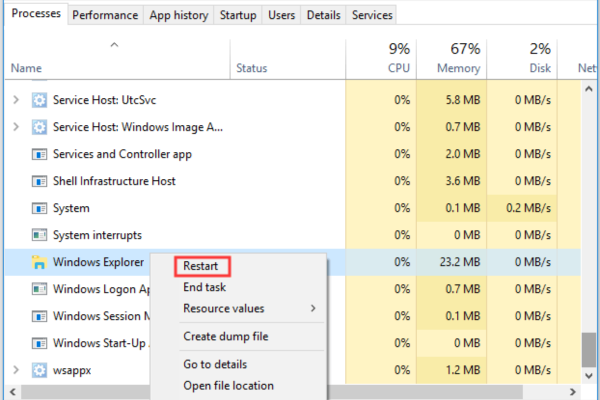
方法 1:Windows Explorer を再起動する
Windows Explorer(Explorer.exe)はデスクトップとタスクバーの表示を管理する上で重要です。タスクバーに問題がある場合、Windows Explorer を再起動することで多くの場合迅速に解決できます。
- 「Ctrl + Shift + Esc」を押してタスクマネージャーを開きます。
- タスクマネージャーのプロセスの一覧で、「Windows Explorer」を見つけて選択します。
- 「Windows Explorer」を右クリックして「再起動」を選びます。再起動が完了したら、タスクバーが正常に動作するか確認します。この簡単な操作で、多くの一般的なタスクバー関連の不具合を解決できます。
方法 2:グラフィックカードドライバを更新する
グラフィックカードドライバの問題は、タスクバーの不具合につながることがあります。グラフィックカードドライバを最新の状態に保つことが大切です。簡単かつ正確なドライバ更新のため、PcGoGo Driver Sentry を使用することをおすすめします。
- PcGoGo のウェブサイトのダウンロードボタンをクリックして、Driver Sentry の最新バージョンを取得します。
- インストール後、ソフトウェアを起動して「スキャン」をクリックします。Driver Sentry がシステム内の古いドライバを検索します。
- スキャン結果の一覧から表示ドライバを見つけて、「アップグレード」をクリックします。
- 更新後、コンピュータを再起動して、新しいドライバが適切に適用されることを確認します。これにより、ドライバ関連の問題でタスクバーが正常に機能しない問題を解決できます。

方法 3:システムファイルチェッカー(SFC)を実行する
破損したシステムファイルが、タスクバーが機能しなくなる原因となることがあります。システムファイルチェッカー(SFC)は、これらのファイルをスキャンして修復する便利な Windows ツールです。
- 「Win + X」を押して、「コマンド プロンプト(管理者)」または「Windows PowerShell(管理者)」を選択します。
- コマンド プロンプトで、「sfc /scannow」と入力して Enter キーを押します。
- スキャンが完了するまで待ちます。SFC は見つけた問題を自動的に修正します。
- コンピュータを再起動して、タスクバーが正常な状態に戻ったか確認します。この方法は、損傷したシステムファイルに起因する問題の解決に有効です。

方法 4:DISM ツールを実行する
展開イメージ サービスと管理ツール(DISM)は、Windows システムイメージを修復することができます。これが、タスクバー表示されない問題の根本原因かもしれません。
- 「Win + X」を押して、「コマンド プロンプト(管理者)」または「Windows PowerShell(管理者)」を選択します。
- 以下のコマンドを 1 つずつ入力し、各コマンドを入力後に Enter キーを押します:
-DISM /Online /Cleanup-Image /CheckHealth
-DISM /Online /Cleanup-Image /ScanHealth
-DISM /Online /Cleanup-Image /RestoreHealth

- 各コマンドが完了するまで待ってから、次のコマンドに進みます。
- コンピュータを再起動して、タスクバーが正常に機能するか確認します。DISM は、タスクバーに影響を与える可能性のあるより深刻なレベルのシステム問題の解決に役立ちます。
方法 5:システムを確認して更新する
システム更新には、タスクバー表示されないなる問題を修正するパッチが含まれることが多いです。システムを最新の状態に保つことは良い習慣です。
- 「Win + I」を押して「設定」を開きます。
- 「更新とセキュリティ」を選択します。
- 「更新の確認」をクリックして、システムが最新の更新を自動的にダウンロードしてインストールするようにします。
- インストールが完了したら、コマンド プロンプトを再起動して、タスクバー表示されない問題が解決したか確認します。

方法 6:タスクバーの設定とその他の要素を確認する
タスクバーが自動非表示に設定されている場合、見えなくなるように見えることがあります。
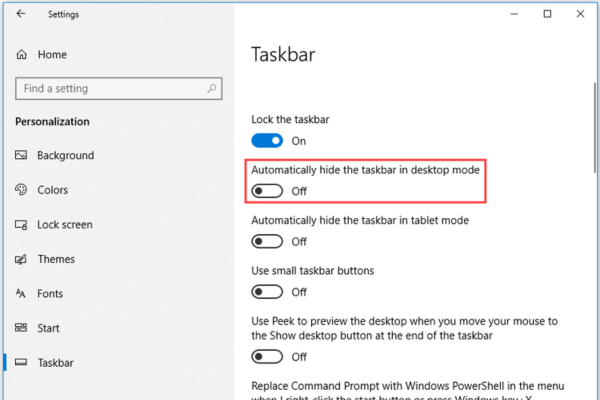
- タスクバーが表示されないため右クリックできない場合は、Windows + R を押して「実行」ダイアログボックスを開きます。「control panel」と入力して Enter キーを押します。
- コントロールパネルで「外観と個性化」をクリックし、次に「タスクバーとナビゲーション」を選択して、タスクバーの設定にアクセスします。また、Windows + I を押して Windows 設定を開き、「個性化」をクリックして、左ペインの「タスクバー」を選択することもできます。
- 「デスクトップモードでタスクバーを自動的に非表示にする」オプションを探して、それがオフになっていることを確認します。既にオフになっている場合、これが解決策ではない可能性もありますが、確認する価値があります。
方法 7:表示解像度を調整する
間違った表示解像度も、タスクバー表示されない問題につながることがあります。
- コンピュータのデスクトップの空白部分を右クリックして、「表示設定」を選択します。また、Windows 設定(Windows + I)を開き、「システム」をクリックして、左ペインから「表示」を選択することもできます。
- 表示設定のウィンドウで下にスクロールして「解像度」を見つけます。モニターに適した解像度を選択します。わからない場合は、推奨解像度またはモニターのネイティブ解像度を探します。解像度を変更した後、タスクバーが正常に動作するか確認します。

方法 8:タブレットモードを無効にする
タブレットモードを有効にしている場合、タスクバーの表示と機能に影響を与えることがあります。
- Windows 設定(Windows + I)を開き、「システム」をクリックして、左列から「タブレットモード」を選択します。
- タブレットモードのトグルボタンがオフになっていることを確認します。これにより、デスクトップ上のタスクバーの正常な動作が回復することがあります。
まとめ
これらの方法を試すことで、ほとんどの Windows 10 におけるタスクバー表示されない問題を解決できるはずです。すべての方法を試しても問題が解決しない場合、より複雑な問題で、さらなる調査や専門家の助けが必要な可能性があります。しかし、多くの場合、これらの手順でタスクバーを再びスムーズに動作させることができます。