





Facebookでは、オフラインで視聴するために保存したくなるような面白くて価値のある動画をよく目にします。しかし、Facebook自体には動画を直接ダウンロードする機能がありません。
では、WindowsパソコンでFacebook動画を安全かつ迅速にダウンロードするにはどうすればよいのでしょうか?この記事では、Facebookの動画を簡単に保存できる効果的な方法をご紹介します。
1. ブラウザ拡張機能を使う
ブラウザの拡張機能を使って動画をダウンロードする方法は一般的ですが、ウェブサイトによっては制限がかかり、一部の動画がダウンロードできない場合があります。
拡張機能のインストール方法:
Chromeブラウザを開き、Chromeウェブストアへアクセスします(Edgeを使用している場合は、Microsoft Edgeアドオンストアを利用してください)。
目的に合った動画ダウンローダー拡張機能を検索し、「Chromeに追加」をクリックします。
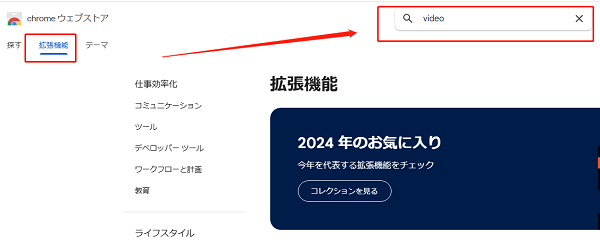
動画のダウンロード手順:
Facebookを開き、ダウンロードしたい動画を再生します。
拡張機能のアイコンが点灯すれば、動画が検出されたことを示します。
アイコンをクリックし、希望する解像度を選択します。
保存先を確認し、「ダウンロード」をクリックして動画を保存します。
2. PcGoGo Video Downloaderを使用する
公式サイトまたは記事内のダウンロードボタンから、PcGoGo Video Downloaderの最新版インストーラーを入手してください。
「無料体験」をクリックしてインストールし、完了後にソフトを起動します。
PcGoGoで動画をダウンロードする方法:
単一の動画リンクの場合:
Facebookで動画を見つけ、「共有」ボタンから「リンクをコピー」します。
PcGoGo Video Downloaderを開き、検索ボックスにURLを貼り付けます。
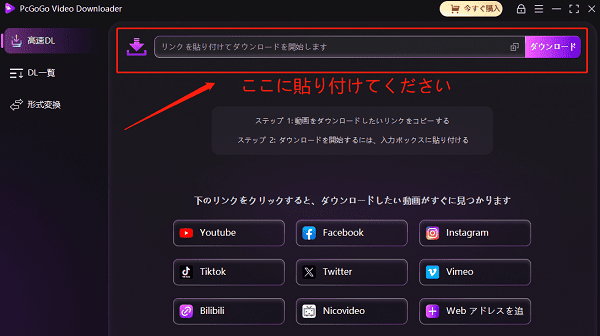
自動的に動画を解析し、保存先を指定後、「ダウンロード」をクリックします。
複数の動画リンクの場合:
複数のリンクをコピーし、テキストボックスに1行ずつ貼り付けます。
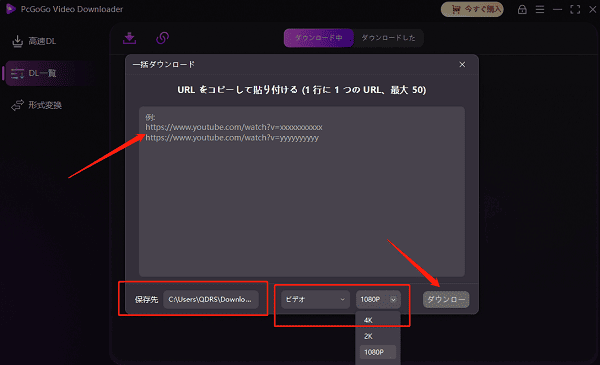
保存場所、形式(例:MP4)、解像度を選択し、「ダウンロード」をクリックします。
ダウンロード完了後、「ダウンロード済み」セクションで保存された動画を確認できます。
3. オンライン動画ダウンロードサイトを使用する
この方法は、たまに動画をダウンロードしたい人におすすめです。ソフトのインストールが不要ですが、一部のサイトでは広告が多く、速度制限や高解像度非対応の場合があります。
動画リンクをコピー:
Facebookを開き、目的の動画の「⋯」メニューから「リンクをコピー」を選択します。
オンラインツールにリンクを貼り付け:
安全なオンライン動画ダウンローダーサイトを開きます。
コピーしたリンクを入力し、「ダウンロード」をクリックします。
形式を選択して保存:
解析が完了したら、希望する形式(MP4など)と解像度(720pや1080p)を選択します。
「ダウンロード」をクリックし、Windowsパソコンに保存します。
4. Facebook動画をダウンロードする際の注意点
信頼できる安全なツールを使い、ウイルスやマルウェアを回避しましょう。
著作権を尊重しましょう。ダウンロードした動画は個人利用のみにとどめ、商用利用は避けてください。
怪しいサイトにはアクセスしないこと。悪質なダウンロードサイトには詐欺やウイルスが含まれている場合があります。
どの方法を選ぶにしても、「セキュリティ」と「プライバシー」を最優先に考えましょう。信頼できるツールを使用し、不審なサイトには注意を払って、Windows PCと個人情報の安全を守ってください。
この記事が役に立ったと感じたら、ぜひお友達ともシェアしてください!より多くの人が、WindowsでFacebook動画をダウンロードする方法を学べるようになりますよ!