





Realtekオーディオドライバーは、Windowsユーザーにとって音声機能を正常に動作させるために広く使用されています。音が出ない、音質が悪いなどの問題が発生した場合や、ドライバーを再インストールする必要がある場合は、このガイドに従ってRealtekオーディオドライバーをインストールしてください。
1. Realtekオーディオドライバーの役割
Realtekオーディオドライバーの主な役割は、オペレーティングシステムとPCのオーディオハードウェア間の通信を可能にすることです。これにより、サラウンドサウンドやDolby、DTSなどの機能がサポートされます。ドライバーをインストールすることで、音声設定、出力品質、スピーカー構成の調整が可能になり、オーディオパフォーマンスが最適化され、音が正しく出力されるようになります。
2. Realtekオーディオドライバーの更新
古い、破損した、または互換性のないドライバーは、音声の問題やハードウェアの誤動作、システムクラッシュを引き起こす可能性があります。Driver Sentryを使用することで、自動的にドライバーを検出・更新でき、時間を節約し、誤ったドライバーをインストールするリスクを回避できます。
ダウンロードボタンをクリックして、最新バージョンのDriver Sentryを入手します。
インストール後にソフトを開き、「スキャン」をクリックします。
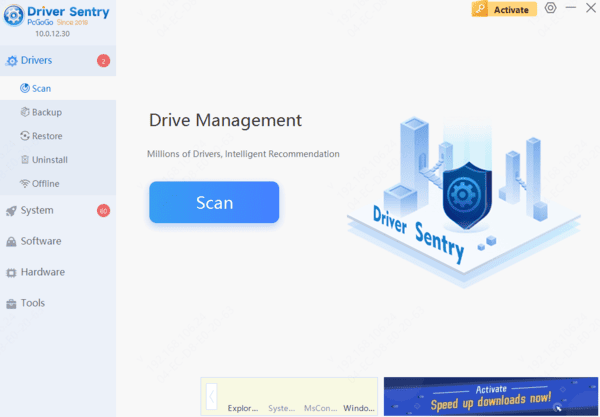
スキャン結果に、インストールまたは更新が必要なドライバー一覧が表示されます。その中からRealtekオーディオドライバーを探し、「更新」ボタンをクリックします。
更新が完了したら、PCを再起動して新しいドライバーを有効にします。
3. Realtekオーディオドライバーの再インストール
ステップ1:既存のオーディオドライバーをアンインストールする
Windowsキー + Xを押して「デバイスマネージャー」を選択します。
「サウンド、ビデオ、およびゲームコントローラー」を展開します。
「Realtek High Definition Audio」を右クリックして「デバイスのアンインストール」を選びます。
「このデバイスのドライバーソフトウェアを削除する」にチェックを入れ、「アンインストール」をクリックします。
パソコンを再起動します。
ステップ2:最新のRealtekオーディオドライバーをダウンロードする
ブラウザを開いて、Realtek公式サイトまたはパソコンメーカーのサポートページにアクセスします。
オペレーティングシステムに対応したオーディオドライバーのバージョンを選択します。
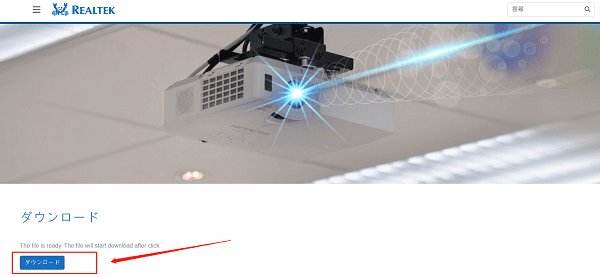
インストールファイルをパソコンの任意の場所に保存します。
ステップ3:ドライバーをインストールする
ダウンロードしたインストールファイルをダブルクリックしてインストールを開始します。
画面の指示に従ってインストールを完了させます。必要に応じて1回以上再起動が必要になる場合があります。
インストールが完了したら、PCを再起動して新しいオーディオドライバーを適用させます。
ステップ4:ドライバーのインストールを確認する
Windowsキー + Xを押して「デバイスマネージャー」を開きます。
「サウンド、ビデオ、およびゲームコントローラー」を展開して、「Realtek High Definition Audio」が表示されているか確認します。
「コントロールパネル」から「サウンド」を選択し、スピーカーやヘッドホンが正しく動作しているか確認します。
4. よくあるトラブルの対処法
問題1:ドライバーがインストールできない
ダウンロードしたドライバーが、使用しているOSのバージョンに対応しているか確認してください。
インストーラーを管理者として実行してみてください。
問題2:オーディオデバイスが機能しない
デバイスマネージャーでオーディオデバイスを右クリックし、「ドライバーの更新」を選択してください。
Windowsに内蔵されている「ハードウェアとデバイストラブルシューティング」を使って、追加診断を行ってください。
これらの手順に従えば、Realtekオーディオドライバーを正しくインストールできます。定期的なアップデートを行うことで、デバイスの機能を維持し、システム全体のパフォーマンスと安定性を向上させることができます。問題が解決しない場合は、テクニカルサポートに問い合わせることをおすすめします。