



マウスカーソルが勝手に動く、回転し続ける、操作していないのに位置がずれるといった症状は、ドライバーの不具合、バックグラウンドプログラムの負荷、誤ったマウス設定、USB接続の問題、ワイヤレス干渉、マルウェアなどさまざまな原因で発生します。本記事では、こうした「マウスが勝手に動く」問題を解決するために、Driver Sentryを使ったドライバー更新、不要なバックグラウンドアプリの停止、マウス設定の初期化、ハードウェア確認、一時ファイルの削除、ウイルススキャン、Windows Updateの確認など、実践的な対処方法を紹介します。
方法1:バックグラウンドプログラムを確認する
Ctrl + Shift + Escを押して、タスクマネージャーを開きます。
「プロセス」タブで、実行中のすべてのプログラムとプロセスを確認します。
「CPU」、「メモリ」、または「ディスク」列で、多くのリソースを使用しているプログラムを確認します。
不要またはリソースを多く消費しているプログラムを選択し、「タスクの終了」をクリックして終了します(重要なシステムプロセスの終了は避けてください)。
「スタートアップ」タブに切り替え、不要なスタートアップアイテムを無効にして、システムの負荷を軽減します。
方法2:マウス設定を復元する
「コントロールパネル」を開き、「マウス」オプションを選択します。
マウスのプロパティウィンドウで、「ポインターオプション」または「ハードウェア」タブに切り替えます。
「デフォルトの復元」ボタンをクリックして、マウス設定を初期状態に戻します。
変更を確認し、「OK」をクリックします。
パソコンを再起動して、問題が解決されたか確認します。
方法3:ハードウェアの問題を確認する
マウスを取り外し、別のUSBポートに接続するか、別のマウスを試してみてください。
マウスやUSBポートに物理的な損傷や緩んだ接続がないか確認します。
ワイヤレスマウスを使用している場合、バッテリーが充電されているか確認し、マウスとレシーバーのペアリングをやり直します。
必要に応じて、別のコンピュータにマウスを接続して、ハードウェアの故障の可能性を排除します。
方法4:ドライバーを更新する
古い、破損した、または互換性のないドライバーがパフォーマンスの問題、ハードウェアの不具合、またはシステムのクラッシュを引き起こすことがあります。Driver Sentry を使用して、ドライバーを自動的に検出し、更新することをお勧めします。これにより、時間を節約し、誤ったドライバーをダウンロードまたはインストールするリスクを避けることができます。
Driver Sentryの最新バージョンをダウンロードし、ソフトウェアをインストールしてから「スキャン」をクリックします。
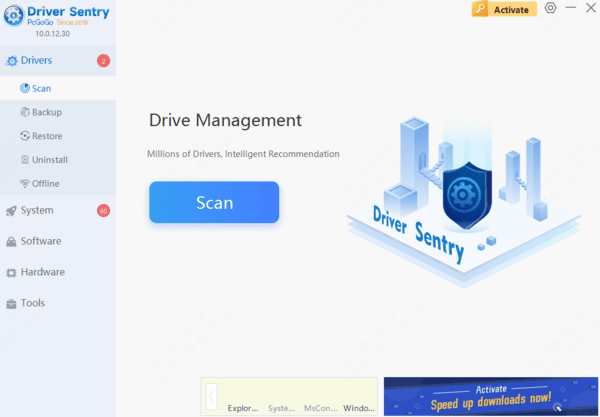
スキャン後、必要なドライバーのリストが表示されます。マウスのドライバーを見つけて、「アップグレード」をクリックします。
更新後、パソコンを再起動して、ドライバーの更新が反映されるようにします。
方法5:システムキャッシュと一時ファイルを削除する
「実行」ダイアログボックス(Win + R)を開き、「%temp%」と入力してEnterを押します。
表示されたフォルダーで、すべての一時ファイルを選択して削除します。
再度「実行」ダイアログを開き、「cleanmgr」と入力してEnterを押します。
システムドライブ(通常はC:)を選択し、「OK」をクリックします。
システムがディスクをスキャンします。スキャン後、クリーンアップするファイルタイプを確認して、「OK」をクリックして実行します。
方法6:ウイルススキャンを実行する
インストールされているアンチウイルスソフトウェアまたはWindows Defenderを開きます。
「フルスキャン」または「フルディスクスキャン」を選択して、システム内のすべてのファイルとプログラムをスキャンします。
スキャンが完了したら、レポートを確認し、検出された脅威に対処します。

感染したファイルを削除または隔離し、コンピュータを再起動してクリーンアップを完了させます。
方法7:システム更新を確認する
「スタート」ボタンをクリックし、「設定」>「更新とセキュリティ」を選択します。
「Windows Update」セクションで、「更新プログラムのチェック」をクリックします。
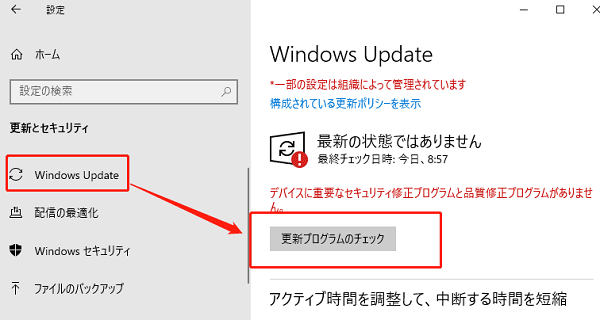
更新が見つかった場合、「ダウンロードしてインストール」をクリックします。システムは自動的に更新をダウンロードしてインストールします。
インストール後、コンピュータを再起動して、更新を適用します。
回転するマウスカーソルの問題は一般的ですが、上記の方法を使用することで通常は解決できます。これらの手順を実行することで、システムを迅速に正常に戻し、仕事やエンターテイメントの効率を向上させることができます。