





Windows 10やWindows 11で「インターネットに接続されていません」と表示され、Wi-Fiや有線LANが使えなくなって困っていませんか?この問題は、ネットワーク機器の接続不良、古いネットワークドライバー、ルーターの設定ミス、Windowsのネットワーク設定の不具合、セキュリティソフトの干渉などが原因で発生することがあります。本記事では、インターネット接続なしの問題を解決するための5つの効果的な対処法をご紹介します。ケーブルやルーターの確認、Driver Sentryによるネットワークドライバーの更新、ネットワーク設定のリセット、ファイアウォールの確認などを通じて、インターネット接続を復旧し、安定したネットワーク環境を取り戻しましょう。
方法1:物理的な接続を確認する
モデムやルーターのケーブルがしっかり接続され、破損していないか確認してください。
一度ケーブルを抜き、再度差し込んで、緩みがないようにしましょう。
電源ケーブルが正しく接続され、電源ランプが点灯しているか確認します。点灯していない場合は、電源アダプターやコンセントを確認してください。
通常、緑や青のランプは正常、赤または点滅している場合は異常の可能性があります。
方法2:ネットワークドライバーを更新する
古いドライバーや破損したドライバーは接続不良の原因となります。
Driver Sentry を使用すれば、ドライバーを自動で検出・更新でき、手間とミスを避けられます。
Driver Sentry をダウンロードし、インストールします。
ソフトを開き、「スキャン」をクリックします。
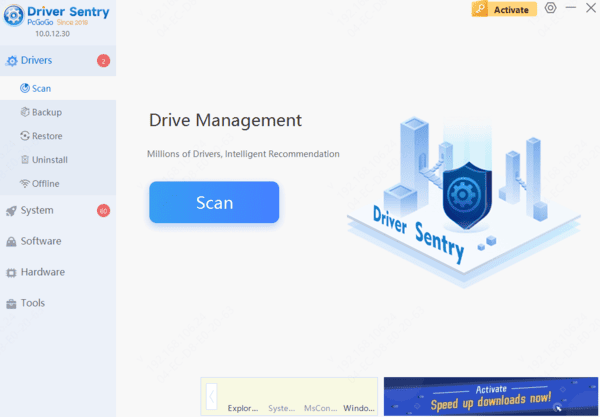
スキャン結果からネットワークドライバーを見つけ、「更新」をクリックします。
更新後、パソコンを再起動してください。
方法3:ルーターの設定を確認する
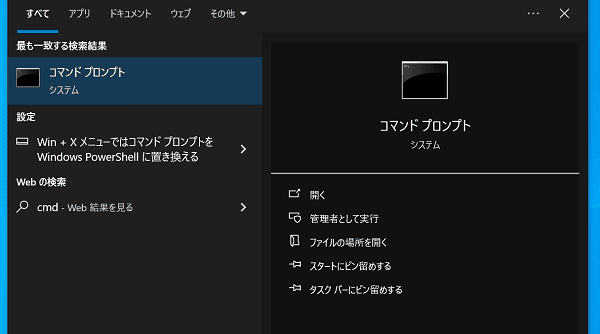
スタートメニューの検索バーに「cmd」と入力し、右クリックして「管理者として実行」。
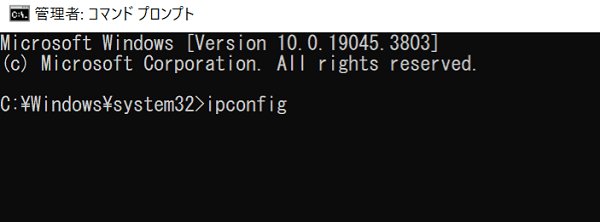
コマンドプロンプトで ipconfig と入力してEnterキーを押すと、ルーターのIPアドレス(例:192.168.1.1)が表示されます。
ブラウザでこのIPアドレスを開き、ログインします(初期ID/パスワードは通常「admin」)。
設定画面で DHCP が有効になっているか確認します。
MACアドレスフィルタリング でデバイスがブロックされていないかを確認し、必要に応じて許可リストに追加。
ルーターのファームウェアが最新かも確認し、更新可能であればアップデートします。
方法4:ネットワーク設定をリセットする
「スタート」>「設定」>「ネットワークとインターネット」へ移動します。
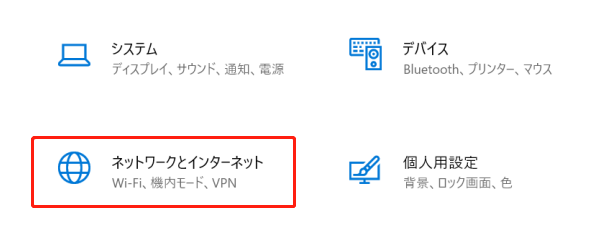
左メニューの「状態」を選択し、右側にスクロールして「ネットワークリセット」をクリックします。
システムが再起動し、すべてのネットワーク設定がリセットされます。
再起動後、Wi-Fiまたは有線ネットワークに再接続してください。
方法5:ファイアウォールやウイルス対策ソフトを一時的に無効にする
ファイアウォールの無効化:
「コントロールパネル」>「システムとセキュリティ」>「Windowsファイアウォール」>「ファイアウォールを有効または無効にする」。
「Windowsファイアウォールを無効にする」にチェックを入れ、一時的に無効にします(終了後は必ず有効に戻してください)。
ウイルス対策ソフトの無効化:
タスクバーの右下にあるソフトアイコンを右クリックし、「保護を一時停止」などのオプションを選びます。
無効にした状態で接続を確認し、問題が解決すればファイアウォールまたはセキュリティソフトの設定調整が必要です。
これらの方法で「インターネットに接続されていません」問題が解決され、安定した接続が戻ることを願っています。もし改善されない場合は、ネットワーク機器の故障やインターネットプロバイダー側の問題も考えられるため、専門業者に相談してください。