



ノートパソコンで突然 WiFi ネットワークが表示されなくなると、インターネットに接続できず、仕事や動画視聴、オンライン作業に大きな支障が出ます。原因としては、WiFi や飛行機モードの設定、WLAN AutoConfig などの関連サービス、古いまたは破損した無線LANドライバ、WiFi アダプターの省電力設定、ルーター側のチャンネルや周波数帯の問題などが考えられます。この記事では、Windows 10/11 でノートパソコンが WiFi を検出しない場合の対処法を、基本設定の確認からネットワークトラブルシューティング、PcGoGo Driver Sentry を使った WiFi ドライバ更新、ルーター設定の見直しまで順番に紹介します。
ノートパソコンWiFi表示されない問題の解決方法
1. WiFi ネットワークの状態を確認する
ノートパソコンが WiFi を検出しない場合、まず最初に行うべきことは、WiFi が本当にオンになっているかを確認することです。これは明らかなことのように思えますが、実はしばしば見落とされることがあります。一部のノートパソコンには専用の WiFi スイッチがあります。もしそうなら、そのスイッチが「オン」の位置にあることを確認してください。
もしノートパソコンに物理的なスイッチがない場合は、Windows の WiFi 設定を確認することができます。タスクバーの右側にある「インターネット接続なし」のアイコンをクリックし、WiFi オプションを探して、それが有効になっていることを確認してください。
また、飛行機モードがオンになっているかも確認しておきましょう。飛行機モードがオンの場合、ノートパソコンは WiFi ネットワークを検出できません。Windows 10 や 11 で飛行機モードをオフにするには以下の手順で行います:
-「設定」アプリを開きます。通常、スタートボタンをクリックして、歯車形のアイコンを探すことで見つけられます。
-「ネットワークとインターネット」を選択します。
-左側のメニューで「飛行機モード」をクリックします。
-右側にあるスイッチを切って、飛行機モードをオフにします。
2. 必要なサービスを確認・起動する
時には、ノートパソコンが WiFi ネットワークを検出できない原因は、コンピュータ上で実行されているサービスにあります。一部のユーザーは、Windows の無線サービスが実行されていないと、ノートパソコンが WiFi を検出できないと報告しています。必要なサービスを確認して起動する方法は以下の通りです:
-Windows キーと R キーを同時に押して、「実行」ダイアログボックスを開きます。
-「services.msc」と入力して Enter キーを押します。すると、「サービス」ウィンドウが開きます。
-「Remote Procedure Call (RPC)」「Windows EventLog」「Windows Update」などのサービスを探して、それらの状態を確認します。サービスが実行されていない場合は、右クリックして「開始」を選択します。
-一部のサービスの起動種類を構成することもできます。例えば:
-「Windows Event Log」を「自動」に設定します。
-「Windows Update」を「手動」に設定します。
-「Wlan AutoConfig」を「自動」に設定します。
-「Network List Service」を「手動」に設定します。
-「Network Location Awareness」を「自動」に設定します。
-「Radio Management Service」を「手動」に設定します。
3. ネットワークトラブルシューティングツールを実行する
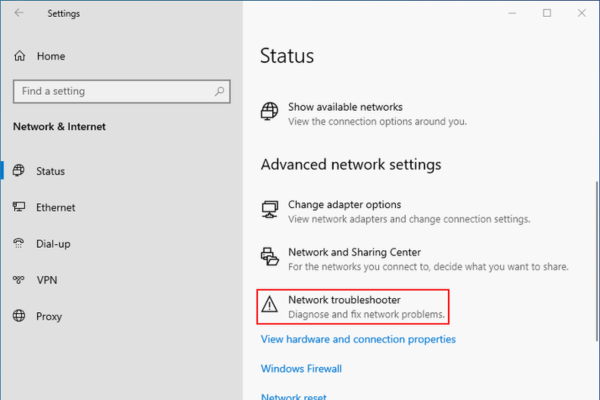
Windows には組み込みのネットワークトラブルシューティングツールがあり、これを使うことで「ノートパソコンWiFi」表示されない問題を解決することができる場合があります。使用方法は以下の通りです:
-「設定」アプリを開きます。
-「ネットワークとインターネット」を選択します。
-画面を下にスクロールして、「高度なネットワーク設定」のセクションを見つけます。
-「ネットワークトラブルシューティング」をクリックします。
-画面に表示される指示に従って操作します。トラブルシューティングツールがネットワーク設定をスキャンし、見つかった問題を修正しようとします。
4. WiFi ドライバを更新する
古い WiFi ドライバは、ノートパソコンが WiFi ネットワークを検出できない原因の一つとなります。WiFi ドライバを更新するには以下の手順を踏みます:
-「デバイスマネージャー」を開きます。スタートボタンを右クリックして「デバイスマネージャー」を選択することで開くことができます。
-「ネットワークアダプター」のセクションを展開します。
-WiFi アダプターを右クリックして、「ドライバーの更新」を選択します。
-画面に表示される指示に従って、更新を完了します。
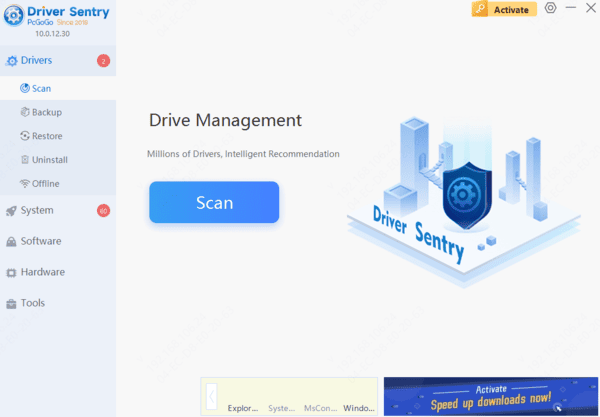
もし手動でドライバを更新するのが苦手な方は、PcGoGo Driver Sentry を使用することができます。これは、システム内の古いドライバ、WiFi ドライバも含めて自動的にスキャンしてくれる便利なツールです。そして、最新で互換性のあるドライバをダウンロードしてインストールしてくれます。使用方法は以下の通りです:
-まず、PcGoGo Driver Sentry をダウンロードしてインストールします。
-ソフトウェアを開き、「スキャン」ボタンをクリックします。PcGoGo Driver Sentry がコンピュータをスキャンして、ドライバの問題を特定します。
-スキャンが完了したら、検出された問題のリストの中から WiFi ドライバを探します。その横にある「更新」ボタンをクリックします。
-Driver Sentry が更新されたドライバをダウンロードしてインストールします。その後、ノートパソコンを再起動して、WiFi ネットワークを検出できるかどうかを確認してみてください。
5. WiFi アダプターのプロパティを変更する
「電力を節約するため、コンピュータがこのデバイスをオフにすることを許可」というオプションを無効にすることで、「ノートパソコンWiFi」接続問題を解決することができる場合があります。具体的な操作方法は以下の通りです:
-もう一度「デバイスマネージャー」を開きます。
-「ネットワークアダプター」のセクションを展開します。
-WiFi アダプターを右クリックして「プロパティ」を選択します。
-「電源管理」タブに移動します。
-「電力を節約するため、コンピュータがこのデバイスをオフにすることを许す」というチェックボックスのチェックを外します。
-「OK」をクリックしてから、ノートパソコンを再起動します。
6. その他の対策
上記の方法をすべて試しても、「ノートパソコンWiFi」表示されない問題が解決しない場合は、以下の追加的な対策を試してみることができます:
-WiFi チャンネルを確認する:時々、ルーターが使用している WiFi チャンネルが干渉を引き起こして、ノートパソコンが WiFi を検出できなくなることがあります。ルーターのチャンネルを変更してみてください。この操作方法はルーターのモデルによって異なりますが、通常はウェブブラウザにルーターの IP アドレスを入力することでルーターの設定にアクセスできます。
-ネットワーク発見をオンにする:これをオンにすると、ノートパソコンがローカルエリアネットワーク上の他のデバイスやネットワークを見つけることができます。通常、「ネットワークとインターネット」の設定でこれをオンにすることができます。
-DHCP を有効にする:DHCP(Dynamic Host Configuration Protocol)は、ネットワーク上のデバイスに自動的に IP アドレスを割り当てるプロトコルです。ルーターで DHCP が有効になっていることを確認してください。
-DHCP ユーザー数を変更する:一部のルーターは、DHCP を介して接続できるデバイスの数に制限があります。この数を増やしてみてください。
-モデムと無線ルーターを再起動する:モデムと無線ルーターの電源コードを抜き、約 30 秒間待ってから再接続します。これにより、多くの場合、ネットワーク関連の不具合が解決することがあります。
-WiFi ルーターの SSID とパスワードを変更する:時には、WiFi ネットワークの名前(SSID)とパスワードを変更することで、接続問題が解決することがあります。
-ログアウトして再ログインする:一時的に Windows アカウントからログアウトして、再ログインします。これにより、ネットワーク設定が更新されることがあります。
-異なる周波数帯を試す:もしルーターが 2.4GHz と 5GHz の両方の帯域をサポートする場合、もう一方の帯域に接続してみてください。
まとめ
ノートパソコンWiFi 表示されないことは本当に困ることですが、これらの手順を試せば、多くの場合問題を解決することができます。そして、PcGoGo Driver Sentry を使ってドライバを最新の状態に保つことで、将来的に同じような WiFi 接続問題を防ぐことができます。もしこれらすべての方法を試しても問題が解決しない場合は、専門的な技術支援を求めることが賢明かもしれません。