



誤って別のGPU用ドライバーや互換性のないグラフィックドライバーをインストールすると、画面のちらつき、解像度の異常、ゲーム性能の低下、ブラックスクリーン、さらにはシステムクラッシュが発生することがあります。このような場合は、問題のあるドライバーをそのまま使い続けず、以前のバージョンへ戻すか、誤ったドライバーを削除して正しいものを入れ直すことが重要です。本記事では、ドライバーのロールバック、アンインストール、Driver Sentryによる自動検出、NVIDIA・AMD・Intel公式サイトからの正しいドライバーの再インストールなど、GPUドライバーを間違ってインストールした場合の対処方法を紹介します。
ステップ1: ドライバーをロールバックする
Win + X を押して「デバイス マネージャー」を選択します。
デバイス マネージャーウィンドウで、「ディスプレイ アダプター」のカテゴリを探し、グラフィックカードの名前を右クリックして「プロパティ」を選択します。
グラフィックカードのプロパティウィンドウで、「ドライバー」タブに切り替え、「ドライバーのロールバック」ボタンをクリックします。
「ドライバーのロールバック」ボタンがグレーアウトしている場合、以前のドライバーバージョンが利用できないことを示しています。この場合は、他の解決策を検討する必要があります。
表示される確認ウィンドウで「はい」を選択してロールバック操作を確認します。
システムは自動的に現在のドライバーをアンインストールし、以前にインストールされていたバージョンに戻します。
ドライバーのロールバックが完了した後、PCを再起動して変更を適用します。
再起動後、システムは旧バージョンのドライバーを使用します。グラフィックカードが正常に動作しているか、問題が解決したかを確認してください。
ステップ2: 誤ったグラフィックドライバーをアンインストールする
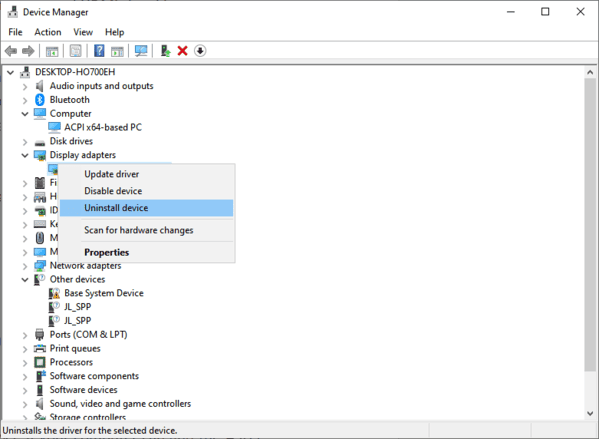
Windowsでは、デスクトップで「このPC」または「コンピュータ」を右クリックし、「管理」を選択、その後「デバイス マネージャー」をクリックします。
デバイス マネージャーで「ディスプレイ アダプター」のカテゴリを展開します。
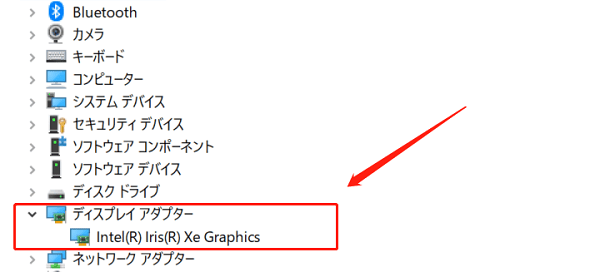
誤ったグラフィックドライバーを右クリックし、「デバイスのアンインストール」を選択します。
表示されるダイアログボックスで「このデバイスのドライバーソフトウェアを削除する」をチェックし、「アンインストール」をクリックします。
ドライバーのアンインストール後、PCを再起動します。オペレーティングシステムは自動的にデフォルトドライバーをインストールしようとします。
ステップ3: 正しいドライバーをダウンロードしてインストールする
方法1: ドライバーマネジメントツールの使用
誤ったドライバーはパフォーマンスの問題、ハードウェアの不具合、またはシステムのクラッシュを引き起こす可能性があります。Driver Sentryを使用すると、ドライバーを自動的に検出して更新でき、時間を節約できるとともに、誤ったドライバーをダウンロードしたりインストールしたりするリスクを避けられます。
ダウンロードボタンをクリックして最新バージョンのDriver Sentryを入手し、インストール後、ソフトウェアを開いて「スキャン」をクリックします。
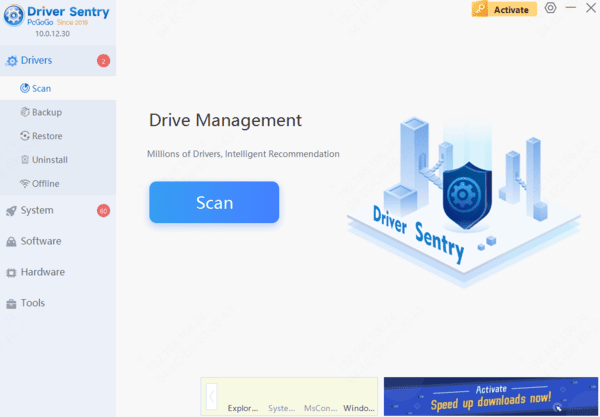
スキャン後、更新が必要なドライバーが表示されます。更新が必要なドライバーをリストから見つけ、「更新」ボタンをクリックします。
更新後、PCを再起動して、更新されたドライバーが正常に動作していることを確認します。
方法2: メーカーのウェブサイトからダウンロードしてインストールする
グラフィックカードのメーカー(例: NVIDIA、AMD、Intel)の公式ウェブサイトにアクセスし、サポートページを見つけます。
使用しているグラフィックカードモデルおよびオペレーティングシステムバージョンに対応する最新のドライバーをダウンロードします。
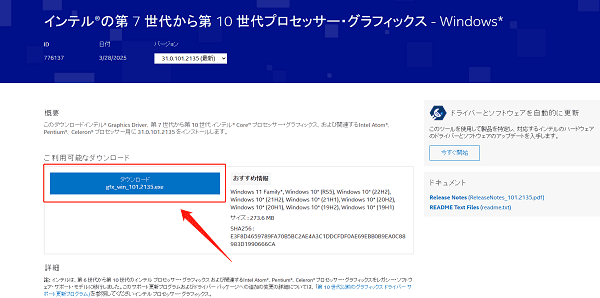
ダウンロードしたドライバーインストーラーを実行し、画面の指示に従ってインストールします。「カスタムインストール」のオプションがあれば、それを選択して必要なすべてのコンポーネントをインストールしてください。
ステップ4: ドライバーを確認および更新する
ドライバーをインストール後、グラフィックカードのコントロールパネル(例: NVIDIA コントロールパネル、AMD Radeon 設定)を使用して、ドライバーバージョンが最新かどうかを確認し、必要に応じて更新します。
また、システム内の他のソフトウェアやドライバーも最新に保ち、互換性の問題を避けましょう。
これらの手順に従うことで、誤ったグラフィックドライバーに関連する問題を修正し、ハードウェアが正常に動作するようになります。問題が解決しない場合は、グラフィックカードのメーカーにサポートを求めてください。このガイドが、コンピュータの表示およびパフォーマンスの回復に役立つことを願っています。
まとめ
誤ったGPUドライバーをインストールした場合は、まず以前の安定したバージョンへロールバックしてください。ロールバックできない場合は、問題のあるドライバーをアンインストールし、NVIDIA、AMD、Intelの公式サイトまたはDriver Sentryを利用して、GPUモデルとWindowsのバージョンに合ったドライバーを再インストールします。作業後はPCを再起動し、解像度、画面表示、ゲーム性能が正常に戻ったか確認しましょう。問題が続く場合は、セーフモードでドライバーを削除するか、GPUメーカーやパソコンメーカーのサポートへ相談してください。