




NEC LaVie のドライバーが古い、破損している、または Windows と互換性がない場合、Wi-Fi や Bluetooth の接続不良、タッチパッドの反応低下、画面のちらつき、サウンド問題などが発生することがあります。こうしたトラブルを防ぎ、パソコンを安定して使用するには、ドライバーを適切な状態に保つことが重要です。本ガイドでは、NEC LaVie ドライバーを更新する方法として、デバイスマネージャー、Windows Update、Driver Sentry を使用した自動更新の3つの方法をわかりやすく紹介します。
ドライバーとは何か、そしてよくある問題
ドライバーは、Windows システムとハードウェアの間でデータを正しくやり取りする橋渡しです。適切なドライバーがないと、ハードウェアは正常に動作しません
NEC LaVie では、無線ネットワークが接続できない、Bluetooth が動作しない、タッチパッドやキーボードの反応が遅い、グラフィックカードの不具合による画面のカクつきやチラつき、システム更新後の互換性問題などがよく見られます
ドライバー更新による利点
ドライバーを最新に保つことで、既知のエラーを修正し、システムの安定性を向上させることができます。また、ハードウェアが新しいソフトウェアや Windows のバージョンに正しく対応できるようになり、パフォーマンス改善や異常動作の減少にもつながります
特に NEC LaVie ユーザーにとって、定期的なドライバー更新は快適な使用体験を維持する鍵です
方法1:Windows デバイスマネージャーで NEC LaVie ドライバーを更新
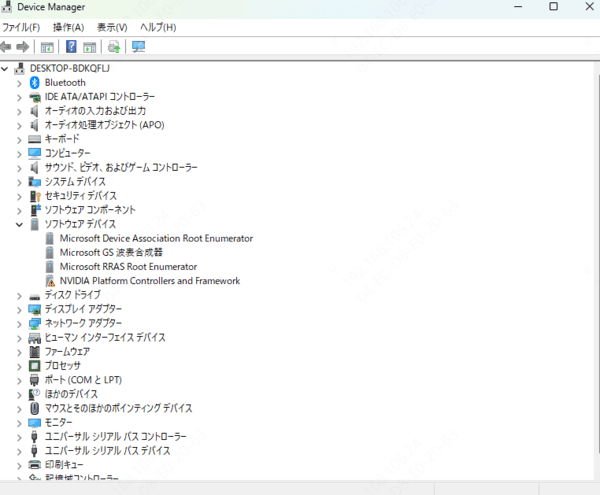
最も基本的な方法は、Windows 標準のデバイスマネージャーを使用してドライバーを更新することです。この方法では、追加ソフトをインストールせずに、Windows が自動で適切なドライバーを検索・インストールします
デバイスマネージャーを開き、ディスプレイアダプター、ネットワークアダプター、Bluetooth などのデバイスを右クリックして「ドライバーの更新」を選択し、「自動で検索」を選ぶだけで更新可能です
更新できるドライバーは、グラフィックカード、ネットワーク、Bluetooth、サウンド、および一部システムデバイスが中心です。利点は安全で簡単な点ですが、提供されるバージョンは古めの場合が多く、すべてのハードウェアに対応していない場合があります
方法2:Windows Update を使用してドライバーを更新
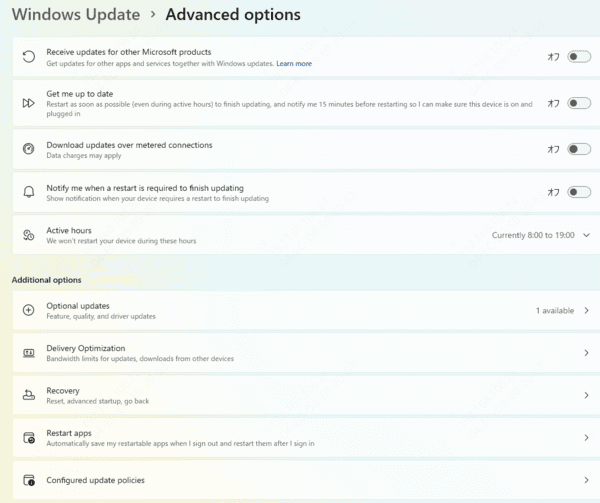
Windows Update でも一部のドライバーを自動で更新できます
操作は簡単で日常メンテナンス向きですが、提供されるドライバーは古い場合が多く、NEC LaVie 専用ドライバーの対応は限定的です
そのため、補助的な方法として利用するのがおすすめです
方法3:Driver Sentry で NEC LaVie ドライバーを自動更新(おすすめ)
もっと簡単かつ確実にドライバーを更新したい場合は、Driver Sentry のような自動更新ツールがおすすめです。Driver Sentry は、NEC LaVie のハードウェア構成と現在の Windows バージョンを自動認識し、必要なドライバーを最新かつ認証済みの状態でインストールします。
Driver Sentry でのドライバー更新手順
公式サイトから Driver Sentry をダウンロードしてインストール
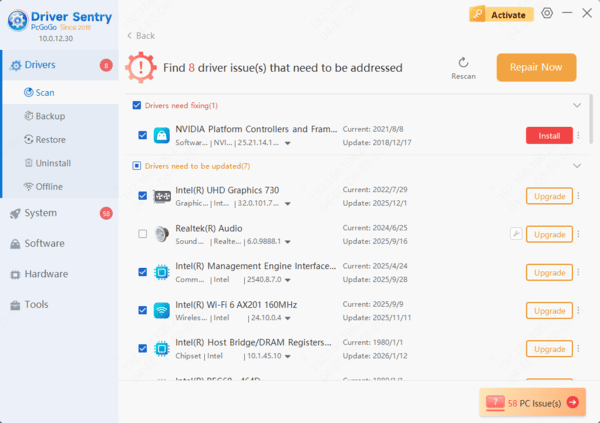
ソフトを起動して「ドライバー」セクションで「スキャン」をクリック
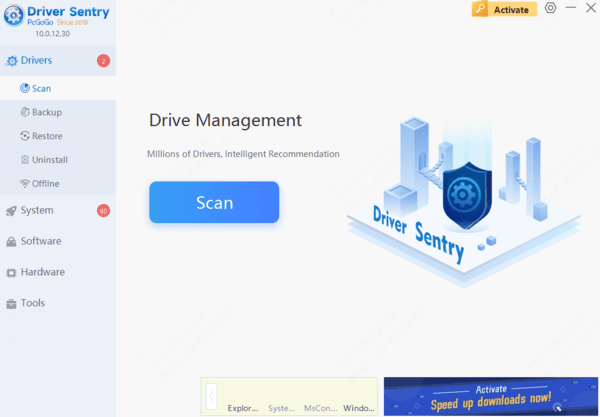
NEC LaVie のシステム全体をスキャンし、古い・破損・欠損したドライバーを検出
修復または更新したい項目を選択して「Repair Now」をクリック
最新かつ認証済みのドライバーを自動でダウンロード・インストール
更新完了後、PC を再起動して新しいドライバーを有効化
Driver Sentry を使えば、わずか数ステップで NEC LaVie ドライバーの更新と修復が完了し、システムの安定性やパフォーマンスを簡単に向上させることができます
よくある問題と対応方法
更新中にインストールが失敗したり、デバイスに不具合が発生した場合は、再スキャンやデバイスマネージャーでのロールバックを行うことで解決可能です
オフライン環境でも、Driver Sentry はダウンロード済みのドライバーを利用して更新できます
更新後の確認と長期メンテナンス
更新後はデバイスマネージャーで黄色の警告マークがないか確認してください
定期的に(1~2か月ごと)ドライバー状態をチェックし、Windows の大型アップデート後も互換性を確認すると、NEC LaVie を安定して使用できます
NEC LaVie ドライバー更新方法のまとめ
まとめると、NEC LaVie のドライバー更新は、用途やスキルに応じて方法を選ぶことが重要です。正確さを重視する場合はデバイスマネージャー、日常メンテナンスには Windows Update、時間と安全性を重視する場合は Driver Sentry を使用すると最も効率的です。Driver Sentry を活用すれば、手軽に最新のドライバーを管理でき、NEC LaVie の性能と安定性を最大限に引き出せます。